Google Search Console (GSC) là công cụ quan trọng giúp bạn theo dõi và tối ưu hiệu suất website trên Google. Tuy nhiên, khi xuất hiện các lỗi nhiều người thường hoang mang không biết xử lý thế nào.
Bài viết này sẽ hướng dẫn bạn xử lý các lỗi phổ biến nhất trong Search Console một cách đơn giản, hiệu quả và theo đúng quy trình của Google.
Cách truy cập và xem lỗi trong Search Console
Để xem tất cả lỗi trên website, bạn làm theo các bước sau:
- Truy cập Google Search Console và chọn website cần kiểm tra.
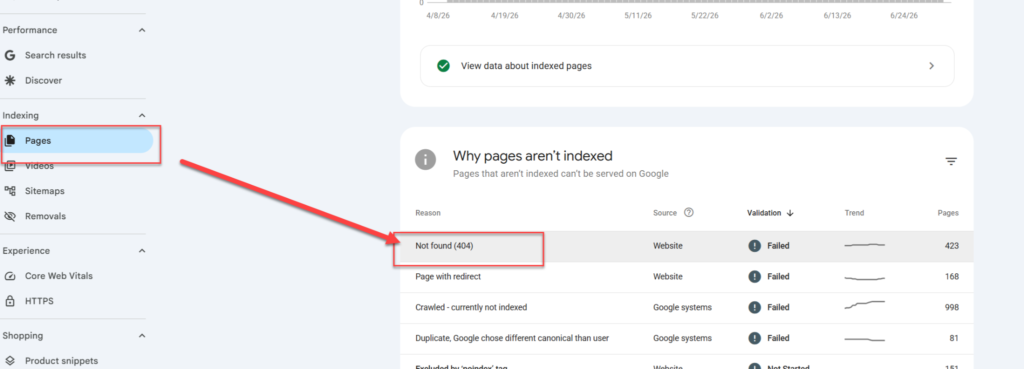
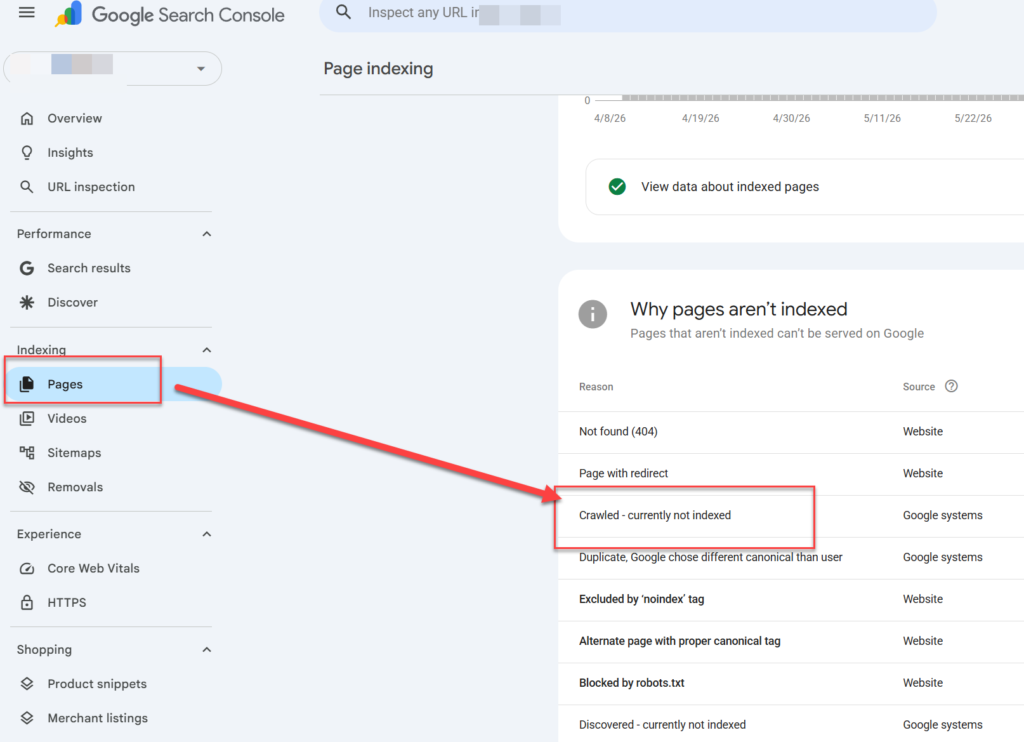
- Trong menu bên trái, click vào Pages (Trang).
- Cuộn xuống, bạn sẽ thấy danh sách các lỗi được nhóm theo loại (Not found, Crawled – currently not indexed, Duplicate, Blocked by robots.txt…).
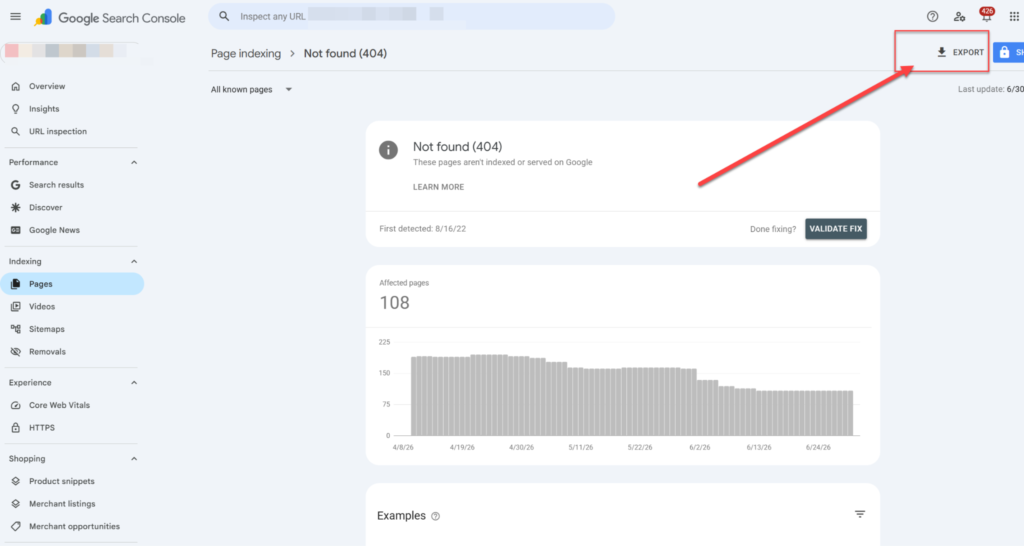
- Click vào từng loại lỗi để xem danh sách URL cụ thể bị ảnh hưởng.
- Sử dụng nút Export (Xuất) để tải file CSV về máy tính, giúp dễ dàng quản lý và xử lý hàng loạt.
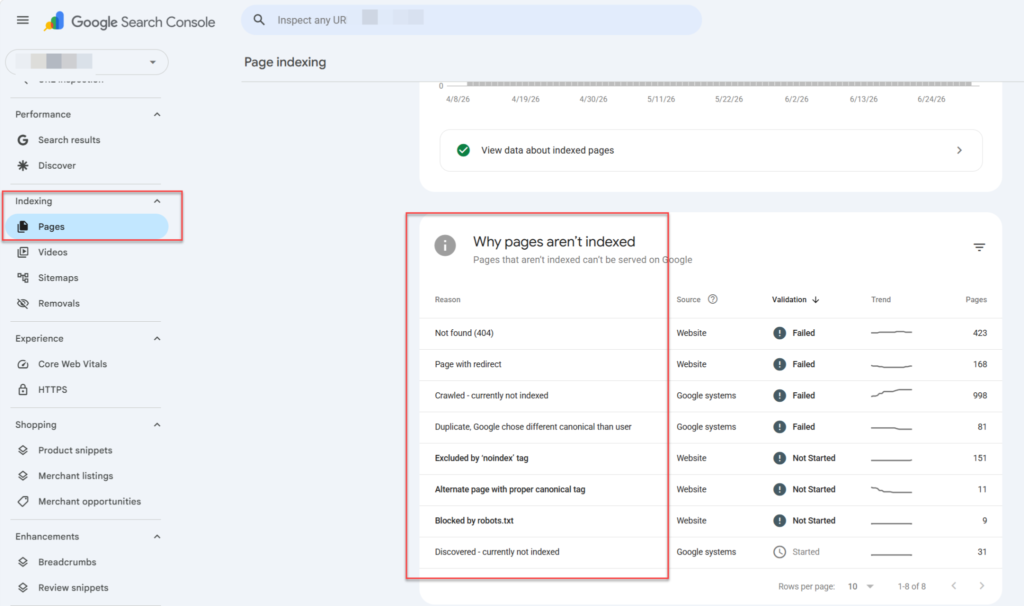
Sau khi đã xem được danh sách lỗi, bạn nên xử lý theo thứ tự ưu tiên từ lỗi kỹ thuật nghiêm trọng (Server error, 403, 404) đến các lỗi chất lượng nội dung.
Dưới đây là hướng dẫn xử lý chi tiết từng lỗi thường gặp nhất.
Not found (404)
Lỗi 404 (Not Found) hiểu đơn giản là lỗi “Không tìm thấy trang”. Nó xảy ra khi Google Bot hoặc người dùng bấm vào một đường link dẫn đến website của bạn, nhưng máy chủ phản hồi rằng trang đó không còn tồn tại.
Vì sao lỗi này lại xuất hiện trong Search Console?
Google Search Console đóng vai trò như một “sổ nhật ký” ghi lại mọi vấn đề của website. Lỗi 404 xuất hiện ở đây do 3 nguyên nhân chính:
- Bạn đã xóa trang: Bài viết, sản phẩm hoặc danh mục đó đã bị xóa hoàn toàn khỏi hệ thống.
- Bạn đã đổi đường link (URL): Bạn sửa tiêu đề hoặc cấu trúc đường link của bài viết cũ nhưng không báo cho Google biết đường link mới.
- Lỗi chính tả từ bên ngoài: Một website khác liên kết đến bạn (Backlink) hoặc người dùng tự gõ URL nhưng viết sai ký tự.
- Lỗi hệ thống (Code/Plugin): Lỗi phát sinh trong quá trình nâng cấp website hoặc thay đổi cấu trúc mã nguồn.
Lưu ý: GSC thường có độ trễ vài ngày đến vài tuần mới cập nhật lỗi mới, nên bên cạnh danh sách từ GSC, bạn nên chạy thêm Screaming Frog để quét toàn bộ site. Việc này giúp:
- Phát hiện thêm các URL 404 khác mà GSC chưa kịp ghi nhận (do mới phát sinh hoặc traffic thấp).
- Tìm ra các internal link đang trỏ tới URL 404 kể cả các link cũ trỏ tới trang bạn định redirect, để sửa luôn từ gốc thay vì chỉ đắp 301 lên trên.
Quy trình 3 bước xử lý dứt điểm
Bước 1: Kiểm tra và Phân loại
Bạn vào mục Trang (Pages) > Chọn Không tìm thấy (404) – Not found (404) trong Search Console để xem danh sách link lỗi.
Xuất tất cả link ra file.
Cách check các link lỗi 404 từ Screaming Frog bạn làm theo hướng dẫn từ: https://www.screamingfrog.co.uk/seo-spider/tutorials/broken-link-checker/
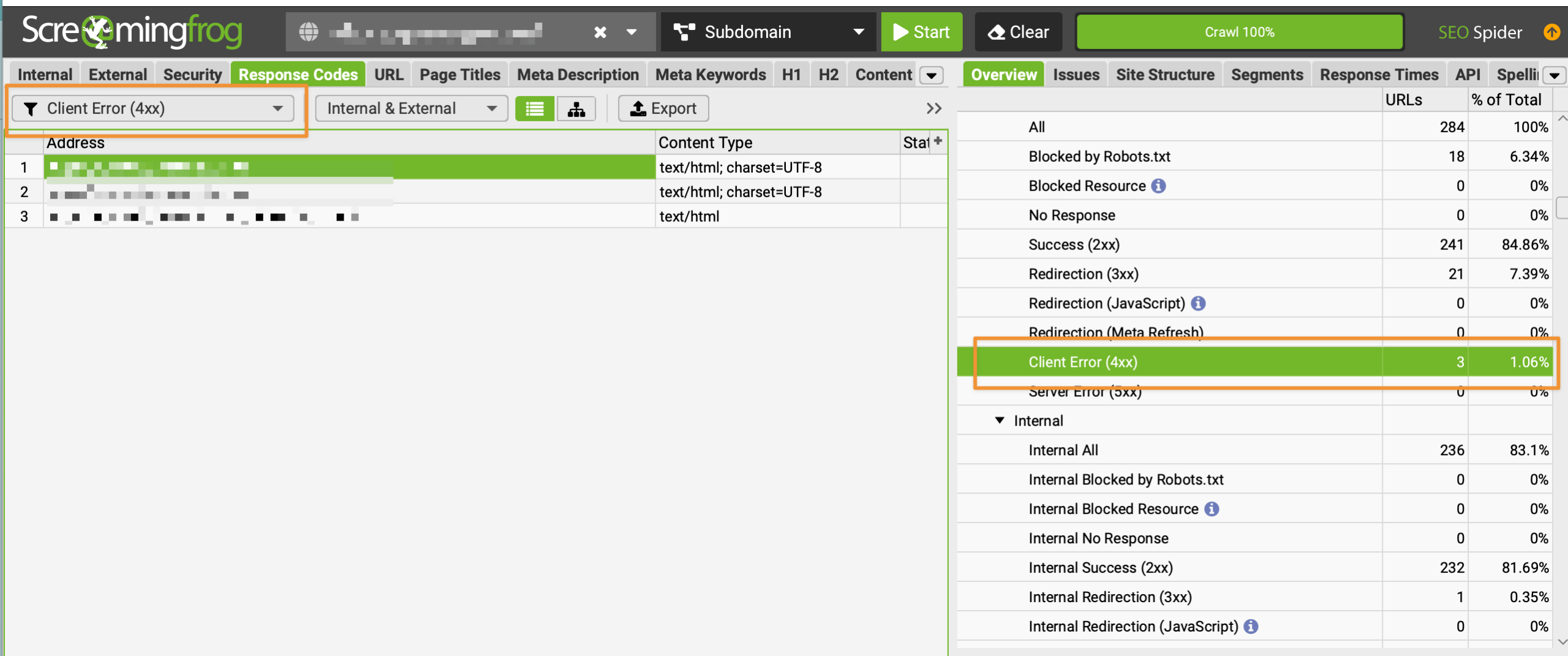
- Mở Screaming Frog, dán domain website vào ô địa chỉ và bấm Start để bắt đầu quét toàn site.
- Sau khi quét xong, vào tab Response Codes (nằm ở thanh tab phía trên).
- Ở bộ lọc Filter, chọn Client Error (4xx) để chỉ hiển thị các URL trả về lỗi 404 (và các lỗi 4xx khác nếu có).
- Xuất danh sách này ra file bằng cách bấm Export (góc trên bên trái bảng kết quả), chọn định dạng CSV hoặc Excel.
- Để tìm các internal link đang trỏ tới từng URL 404 đó, bấm chuột phải vào URL lỗi trong bảng kết quả > chọn Export > Inlinks. File này sẽ liệt kê chính xác những trang nào trên site đang chứa link trỏ tới URL 404 này, để bạn vào sửa hoặc gỡ link tại nguồn.
- Đối chiếu danh sách vừa xuất với danh sách lỗi 404 trong Google Search Console — URL nào xuất hiện ở cả 2 nguồn thì ưu tiên xử lý trước, URL nào chỉ Screaming Frog phát hiện thì xử lý bổ sung.
Kết hợp cả 2 nguồn (GSC + Screaming Frog) rồi mới chia chúng thành 2 nhóm:
- Nhóm 1: Link cũ quan trọng, có trang mới nội dung tương tự để thay thế.
- Nhóm 2: Link rác, link gõ sai hoặc trang đã xóa vĩnh viễn không cần giữ lại.
Bước 2: Áp dụng giải pháp kỹ thuật
- Đối với Nhóm 1 (Có trang thay thế): Cài đặt Chuyển hướng 301 (301 Redirect). Công cụ này sẽ tự động đưa người dùng và Google từ link lỗi sang link mới một cách mượt mà.
- Đối với Nhóm 2 (Xóa vĩnh viễn): Để nguyên lỗi 404 (hoặc cấu hình mã 410 – Gone). Theo Google, lỗi 404 đối với các trang không còn giá trị là điều hoàn toàn tự nhiên và không gây hại cho SEO. Bạn chỉ cần vào web xóa các liên kết nội bộ (Internal link) dẫn tới link lỗi này là được.
Bước 3: Báo cáo lại cho Google
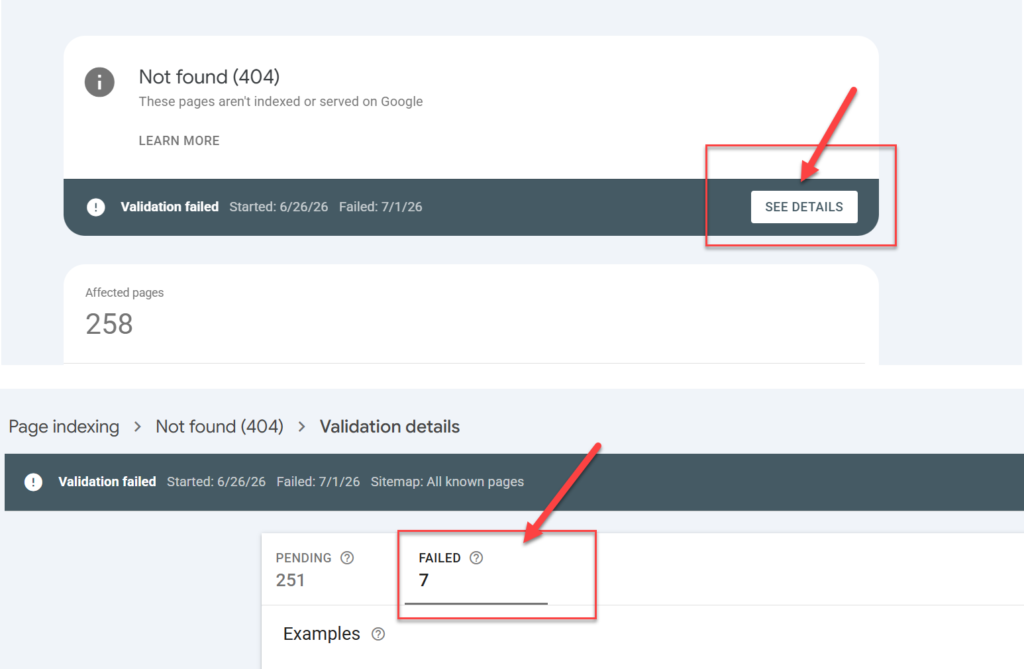
Sau khi xử lý xong, bạn bấm vào nút Xác thực bản sửa lỗi (Validate Fix) ngay tại trang báo lỗi của Search Console. Google sẽ quét lại website và xóa bỏ các cảnh báo này trong vài ngày hoặc vài tuần.
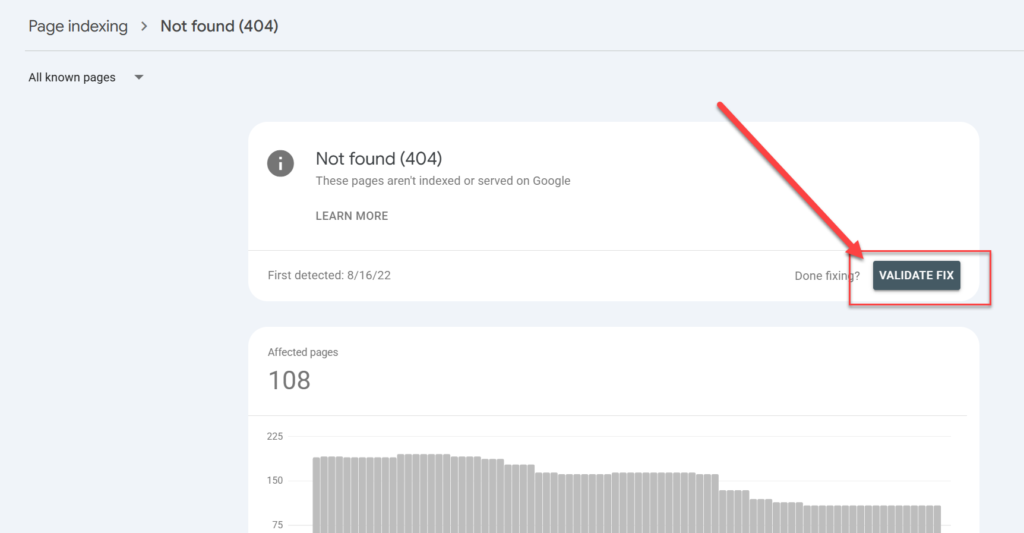
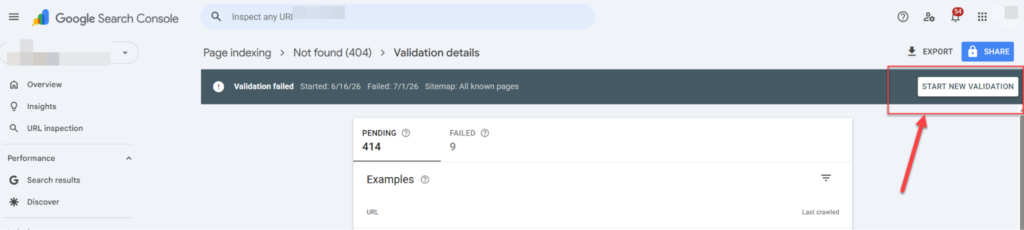
Nếu báo fail, click See Details check lại các link hiển thị Failed và xử lý lại.
Sau khi xử lý lại xong, Validate lại lần nữa (Start new validation).
Page with redirect
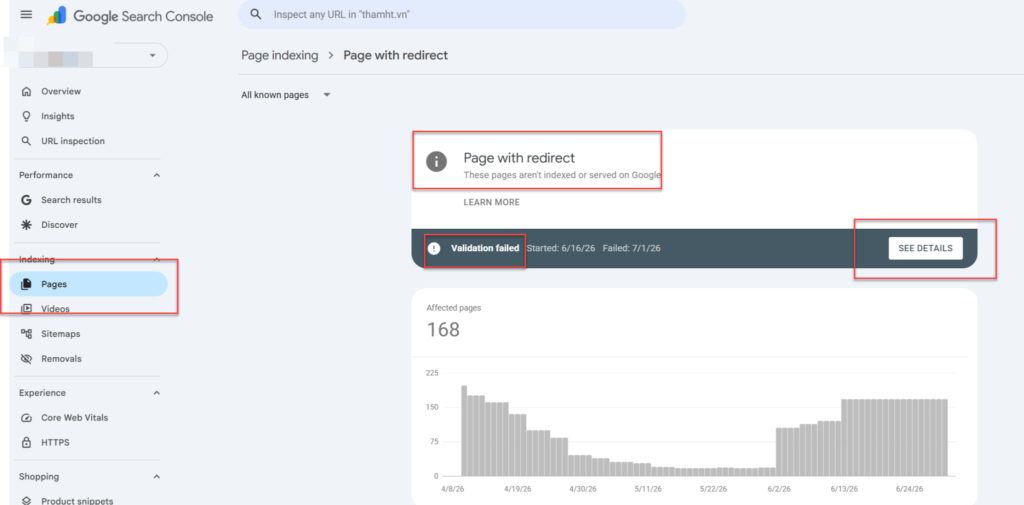
Đây không phải là lỗi kỹ thuật làm hại website. Nó chỉ là một thông báo trạng thái của Google, xuất hiện khi Google Bot truy cập vào một đường link trên website của bạn, nhưng hệ thống của bạn lại tự động đẩy (chuyển hướng) Google sang một đường link khác.
Khi Google thông báo Thất bại (Fail) sau khi bạn bấm Xác thực (Validate Fix) cho “Page with redirect”, điều đó có nghĩa là: Google Bot đã quay lại kiểm tra nhưng đường đi của các liên kết vẫn chưa được cài đặt đúng chuẩn, hoặc hệ thống chuyển hướng của bạn đang bị lỗi.
Dưới đây là nguyên nhân chính và quy trình xử lý dứt điểm tình trạng này:
Vì sao Validate bị báo Fail?
- Lỗi chuyển hướng vòng lặp (Redirect Loop): Link A chuyển hướng sang Link B, nhưng Link B lại vô tình cấu hình quay ngược về Link A. Google Bot bị kẹt ở giữa và không tìm thấy lối ra.
- Chuyển hướng chuỗi (Redirect Chain): Link A ➔ Link B ➔ Link C ➔ Link D. Chuỗi chuyển hướng quá dài (quá 3 lần) khiến Google Bot bỏ cuộc giữa chừng.
- Link đích bị lỗi: Bạn chuyển hướng Link A sang Link B, nhưng Link B hiện tại lại đang bị lỗi 404 (Không tìm thấy) hoặc lỗi 500 (Lỗi máy chủ).
- Bộ nhớ đệm (Cache) chưa xóa: Bạn đã sửa trên website nhưng hệ thống lưu cache của hosting/website vẫn trả về cấu hình cũ cho Google Bot.
Quy trình 4 bước xử lý lỗi Validate Fail
Bước 1: Kiểm tra “Đường đi thực tế” của link bị báo Fail
- Copy đường link bị báo Fail trong Search Console.
- Truy cập vào trang web httpstatus.io hoặc redirect-checker.org (các công cụ kiểm tra chuyển hướng miễn phí).
- Dán link vào và bấm Kiểm tra. Nhìn vào kết quả xem dòng mã trả về có phải là 301 ➔ 200 OK hay không. Nếu xuất hiện chuỗi dài hoặc báo lỗi đỏ, đó chính là nguyên nhân bị Fail.
Bước 2: Sửa tận gốc cấu hình chuyển hướng trên Website
- Nếu bị lỗi vòng lặp/chuỗi: Vào công cụ quản lý chuyển hướng của bạn (như Plugin Rank Math, Redirection trên WordPress hoặc file .htaccess) xóa bỏ các lệnh chuyển hướng thừa. Ép link cũ đi thẳng tới link đích cuối cùng: Link A ➔ Link Đích (Mã 200 OK).
- Nếu link đích bị lỗi 404: Thay thế link đích bằng một đường link khác đang hoạt động bình thường và có nội dung liên quan.
Bước 3: Xóa toàn bộ bộ nhớ đệm (Clear Cache)
- Hãy xóa cache trên website của bạn (qua các plugin như WP Rocket, LiteSpeed Cache…).
- Nếu bạn có dùng Cloudflare, hãy đăng nhập vào và bấm Purge Everything để đảm bảo Google nhận dữ liệu mới nhất.
Bước 4: Yêu cầu Google kiểm tra lại lần nữa
- Quay lại Google Search Console > Vào mục lỗi bị Fail.
- Bấm vào nút Bắt đầu chu kỳ xác thực mới (Start new validation).

Crawled – currently not indexed
Crawled – currently not indexed (Đã thu thập dữ liệu – hiện chưa được lập chỉ mục) là trạng thái Googlebot đã truy cập, quét toàn bộ mã nguồn của trang nhưng từ chối đưa vào cơ sở dữ liệu hiển thị (Index).
Về mặt kỹ thuật, trang web của bạn đã vượt qua vòng kiểm tra hạ tầng (không bị chặn bởii file robots.txt, không dính thẻ noindex) nhưng thất bại ở vòng kiểm định chất lượng (Quality Threshold) của thuật toán Google. Lưu ý: đây không phải lỗi kỹ thuật nên không có cách nào đảm bảo Google sẽ index 100%. Mục tiêu của quy trình dưới đây là tăng tín hiệu chất lượng và mức độ ưu tiên để Google có khả năng cao hơn index lại trang
Vì sao trang bị lỗi này?
4 Nguyên nhân cốt lõi dưới góc nhìn thuật toán:
- Trùng lặp nội dung (Duplicate Content): Trang có nội dung quá giống với một trang khác đã được index trên chính web của bạn hoặc trên internet.
- Giá trị thông tin thấp (Thin Content): Bài viết quá ngắn, nội dung xào xáo, viết bằng AI thô sơ, không có góc nhìn chuyên gia hoặc thông tin độc quyền (vi phạm tiêu chuẩn E-E-A-T của Google).
- Lãng phí ngân sách cào dữ liệu (Crawl Budget): Website sinh ra quá nhiều URL động (link bộ lọc, link phân trang ?page=, link sắp xếp giá). Google quét qua nhưng chủ động loại bỏ vì không có giá trị tìm kiếm.
- Tín hiệu điều hướng yếu (Poor Internal Linking): Trang nằm quá sâu trong cấu trúc thư mục và không có bất kỳ bài viết chất lượng nào khác trên web liên kết đến nó.
Quy trình xử lý chuẩn kỹ thuật (SEO Technical)
[Báo cáo GSC] ➔ [Phân loại URL] ➔ [Nâng cấp nội dung / Tối ưu Link kỹ thuật] ➔ [Kiểm tra Live URL] ➔ [Request Index]
Bước 1: Khảo sát và Phân lọc danh sách URL
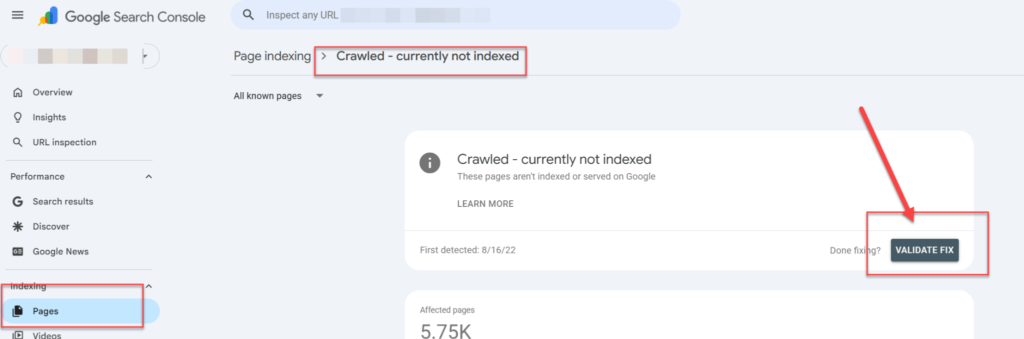
Truy cập GSC > Pages (Trang) > Chọn trạng thái Crawled – currently not indexed > Xuất danh sách nếu nhiều link.
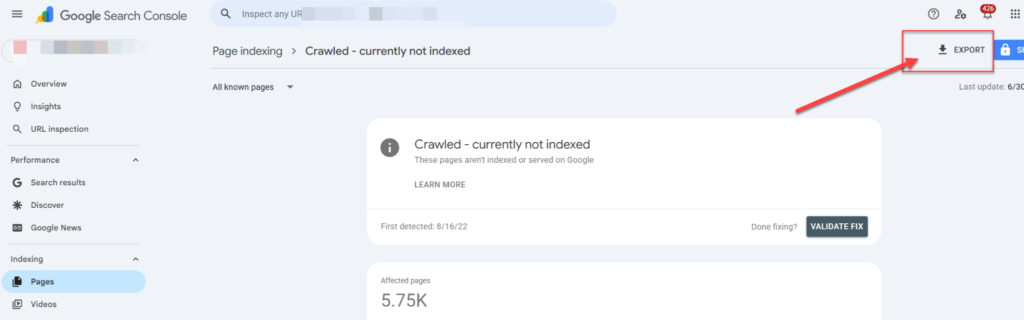
- Nhóm Loại bỏ: Nếu là URL hệ thống (/feed/, ?preview=true, /wp-json/), hãy bỏ qua. Việc Google không index nhóm này là hoàn toàn chính xác.
- Nhóm Ưu tiên: Lọc ra các URL bài viết, dịch vụ hoặc sản phẩm chiến lược cần tối ưu.
Bước 2: Nâng cấp chất lượng nội dung đạt chuẩn E-E-A-T
- Độc quyền: Bổ sung hình ảnh tự chụp, số liệu thống kê thực tế, hoặc sơ đồ tự thiết kế.
- Hợp nhất: Nếu có 3 bài viết ngắn cùng chủ đề, hãy gộp lại thành 1 bài chuyên sâu (Ultimate Guide). Xóa 2 bài cũ và cài Redirect 301 về bài gộp.
- Cấu trúc dữ liệu: Sử dụng các thẻ Heading (H2, H3) rõ ràng, thêm mục lục tự động và tối ưu hóa đoạn trích nổi bật (Featured Snippets).
Bước 3: Tái cấu trúc liên kết nội bộ (Internal Link)
- Tìm 3 – 5 bài viết đang có lượng traffic cao nhất trên website có cùng chủ đề liên quan.
- Chèn anchor text tự nhiên từ các bài viết hot này dẫn link trực tiếp về URL đang bị lỗi. Việc này truyền sức mạnh (Link Equity) và thúc đẩy Googlebot quay lại nhanh hơn.
Bước 4: Kiểm tra trực tiếp và Kích hoạt lập chỉ mục
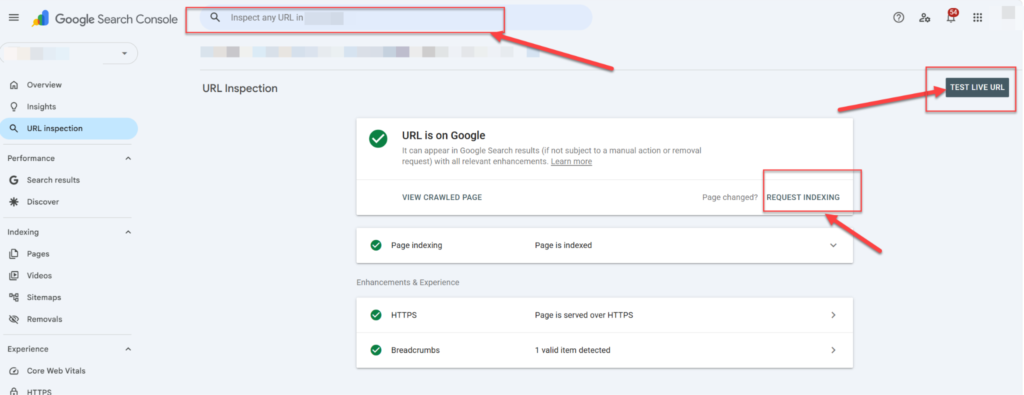
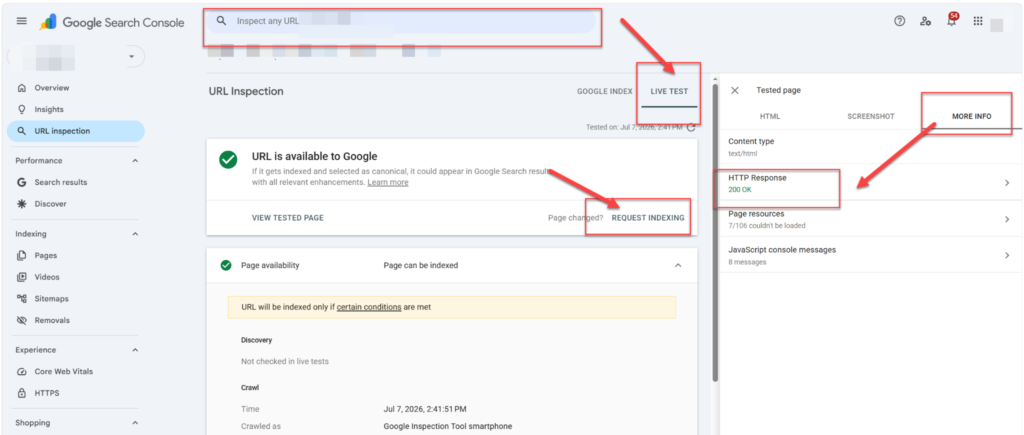
- Dán URL đã sửa vào thanh tìm kiếm trên cùng của GSC để Kiểm tra URL.
- Bấm Kiểm tra URL trực tiếp (Test Live URL) để đảm bảo trang không phát sinh lỗi di động hoặc lỗi mã nguồn.
- Bấm Yêu cầu lập chỉ mục (Request Indexing).
Quay lại danh mục báo cáo ngoài, bấm Xác thực bản sửa lỗi (Validate Fix) để kích hoạt chu kỳ quét mới.
Trường hợp Thất bại (Fail)
Googlebot đã quay lại quét nhưng vẫn đánh giá trang chưa đủ chất lượng để hiển thị do:
- Sửa đổi quá ít: Nội dung chưa có sự khác biệt rõ rệt so với phiên bản cũ.
- Bị trùng lặp: Trang có nội dung quá giống một trang khác đã được lưu trên web.
- Lỗi hiển thị: Hệ thống chặn mã nguồn khiến Googlebot chỉ thấy trang trắng.
Quy trình 4 bước khắc phục
Bước 1: Kiểm tra hiển thị thực tế
- Dán URL bị Fail vào GSC > Chọn Kiểm tra URL trực tiếp (Test Live URL).
- Xem phần Ảnh chụp màn hình để chắc chắn Google nhìn thấy đầy đủ nội dung chữ, không bị lỗi giao diện.
Bước 2: Hợp nhất nội dung (Nếu là bài viết)
- Tìm một bài viết cùng chủ đề đã được Google lưu và có thứ hạng tốt.
- Lấy nội dung hay nhất từ bài bị Fail bù vào bài viết tốt đó.
- Xóa bài bị Fail ➔ Cài Redirect 301 dẫn từ link cũ sang link bài viết tốt.
Bước 3: Tăng tín hiệu cho trang (Nếu là trang dịch vụ/sản phẩm)
- Bổ sung thêm hình ảnh thực tế, bảng giá, hoặc đánh giá từ khách hàng.
- Chèn link của trang bị Fail này vào 3 bài viết có nhiều lượt xem nhất trên web.
- Chia sẻ link lên các mạng xã hội để kéo lượng truy cập thực tế.
Bước 4: Yêu cầu Google kiểm tra lại
- Xóa toàn bộ bộ nhớ đệm (Cache) của website.
- Vào lại mục Kiểm tra URL trong GSC ➔ Bấm Yêu cầu lập chỉ mục (Request Indexing) thủ công để xếp hàng quét mới.
Duplicate, Google chose different canonical than user
Trạng thái Duplicate, Google chose different canonical than user (“Trùng lặp, Google chọn một trang chuẩn khác với trang do người dùng chọn”) xuất hiện khi bạn khai báo trang A là trang chính gốc (bằng thẻ rel=”canonical”), nhưng thuật toán Google quét qua và đánh giá trang B mới là trang tốt hơn, có giá trị hơn, nên Google đã tự ý chọn trang B để hiển thị trên kết quả tìm kiếm và bỏ qua trang A.
Vì sao trang bị lỗi này?
- Nội dung quá giống nhau: Trang A và trang B trùng khớp đến 80-90% nội dung (ví dụ: cùng một sản phẩm nhưng khác màu sắc, hoặc bài viết được nhân bản ra nhiều danh mục).
- Trang được chọn có tín hiệu mạnh hơn: Trang B có nhiều lượt truy cập hơn, có nhiều liên kết nội bộ (Internal link) trỏ về hơn, hoặc tải nhanh hơn trang A.
- Cấu hình thẻ Canonical sai: Bạn cài đặt thẻ canonical không đồng nhất hoặc trỏ nhầm link (ví dụ: trang A lại tự canonical về chính nó nhưng liên kết nội bộ lại ưu tiên trang B).
Quy trình 4 bước khắc phục
Bước 1: Tìm xem Google đang chọn trang nào
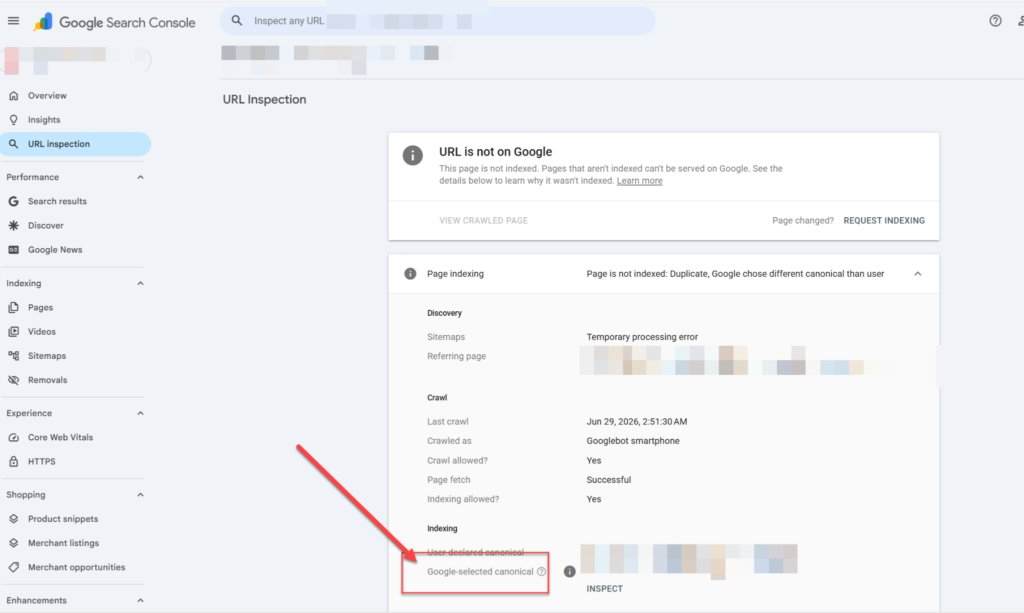
- Vào GSC > Chọn Pages > Duplicate, Google chose different canonical than user > Bấm vào URL bị lỗi > Chọn Inspect URL (Kiểm tra URL).

- Nhìn xuống mục chi tiết, tìm dòng Google-selected canonical (Trang chuẩn do Google chọn) để biết Google đang ưu tiên trang nào.
Bước 2: Sửa lại theo ý Google – Cách nhanh nhất
- Nếu trang hiển thị ở dòng Google-selected canonical phù hợp, hãy vào website sửa lại thẻ rel=”canonical” của trang lỗi, trỏ thẳng về đường link đó.
- Nếu hai trang giống hệt nhau và không cần chạy song song, hãy xóa trang lỗi và cài lệnh 301 Redirect (Chuyển hướng 301) về trang Google chọn.
Bước 3: Ép Google chọn trang của bạn – Xử lý khi bị Fail
Nếu bạn đã sửa nhưng chu kỳ quét báo trạng thái Validation: Failed (Xác thực: Thất bại), hãy áp dụng biện pháp mạnh:
- Chặn index trang phụ (Noindex tag): Nếu trang Google tự chọn là trang không quan trọng (link lọc sản phẩm, link phân trang), hãy gắn thẻ noindex cho trang đó. Google bị cấm lưu trang phụ sẽ buộc phải quay lại chọn trang chính của bạn.
- Thay đổi nội dung (Differentiate content): Viết thêm thông tin, đổi hình ảnh mới cho trang bạn muốn chọn để nó khác biệt hoàn toàn, không còn bị tính là trùng lặp.
- Xóa bộ nhớ đệm (Clear cache): Xóa sạch Cache trên website và Cloudflare để Google không quét lại cấu hình cũ.
Bước 4: Yêu cầu quét lại
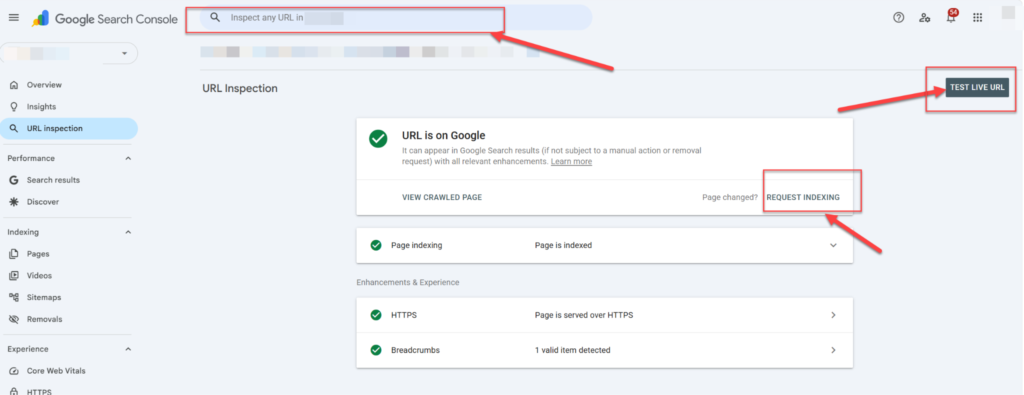
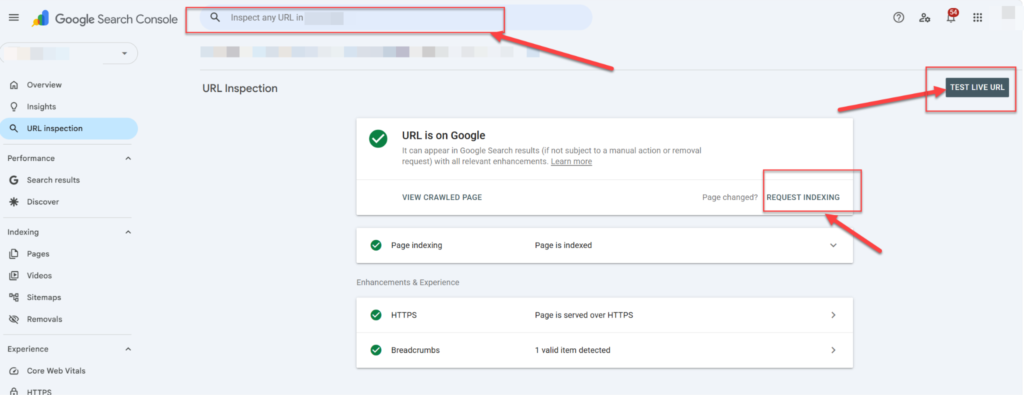
- Dán link bạn muốn chọn vào thanh tìm kiếm của GSC > Bấm Test Live URL (Kiểm tra URL trực tiếp).
- Kiểm tra xem hệ thống đã nhận diện đúng thẻ canonical mới chưa, sau đó bấm Request Indexing (Yêu cầu lập chỉ mục).
Bước 5: Yêu cầu Google kiểm tra lại lần nữa
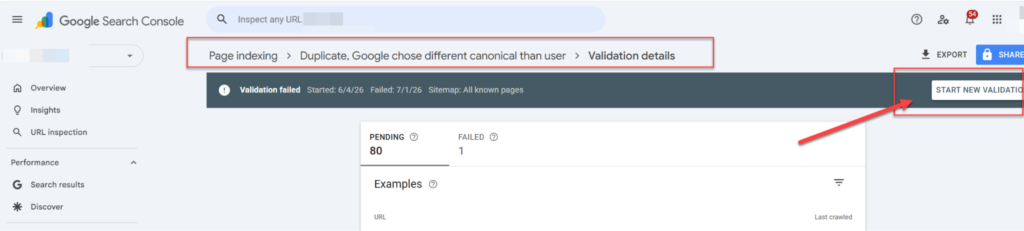
- Sau khi xong hết các URL cần thiết, quay lại Google Search Console > Vào mục lỗi bị Fail.
- Bấm vào nút Bắt đầu chu kỳ xác thực mới (Start new validation).
Excluded by ‘noindex’ tag
Excluded by ‘noindex’ tag (Bị loại trừ bởi thẻ ‘noindex’) nghĩa là: Googlebot đã đến quét trang web của bạn nhưng không lưu nó vào kết quả tìm kiếm (Index) vì tìm thấy một đoạn mã lệnh noindex do chính bạn hoặc hệ thống website cài đặt để chủ động cấm Google hiển thị trang này.
Vì sao bị lỗi này?
- Hệ thống tự động chặn (Chính xác): Website tự động gắn thẻ này cho các trang không cần xuất hiện trên Google như: trang giỏ hàng (Cart), trang thanh toán (Checkout), trang tài khoản cá nhân, hoặc trang quản trị.
- Quên mở chặn khi bàn giao web (Lỗi cần sửa): Lập trình viên bật chế độ chặn Google khi đang thiết kế web chạy thử (Demo) nhưng khi đưa web vào hoạt động chính thức lại quên tắt đi.
- Cài đặt nhầm trên Plugin: Bạn vô tình tích chọn ô “Chặn các công cụ tìm kiếm” trong các công cụ hỗ trợ SEO (như Yoast SEO, Rank Math) của bài viết hoặc danh mục đó.
Quy trình 4 bước khắc phục
Bước 1: Phân loại danh sách link
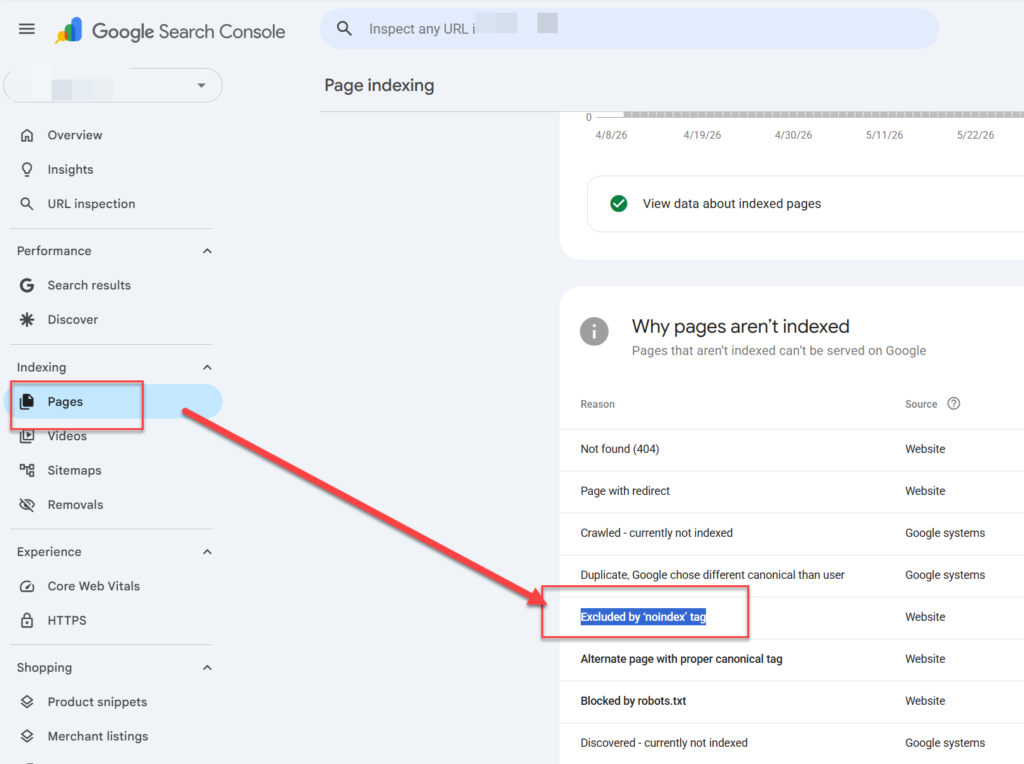
- Vào mục Pages (Trang) > Chọn lỗi Excluded by ‘noindex’ tag để xem toàn bộ danh sách URL.
- Nếu là trang hệ thống (Giỏ hàng, Tài khoản, Bảo mật): Hãy kệ nó, không cần xử lý. Việc Google không lưu các trang này là hoàn toàn đúng kỹ thuật.
- Nếu là trang nội dung chính (Bài viết, Sản phẩm, Dịch vụ): Đây là lỗi nghiêm trọng cần xử lý ngay theo Bước 2.
Bước 2: Gỡ bỏ lệnh chặn trên website
- Cách 1 (Dành cho WordPress): Vào phần chỉnh sửa bài viết/sản phẩm bị lỗi ➔ Kéo xuống phần cấu hình của Plugin SEO (Rank Math/Yoast) ➔ Kiểm tra mục Advanced ➔ Bỏ tích chọn ô Noindex (Chuyển sang chế độ Index).
- Cách 2 (Kiểm tra toàn web): Vào Settings (Cài đặt) > Reading (Đọc) > Tìm dòng Search Engine Visibility (Hiển thị với công cụ tìm kiếm) > Đảm bảo không tích chọn ô “Discourage search engines…” (Ngăn chặn các công cụ tìm kiếm).
Bước 3: Ép Google nhận cấu hình mới – Xử lý khi bị Fail
Nếu bạn đã gỡ bỏ lệnh chặn trên web nhưng chu kỳ quét của Google vẫn báo trạng thái Validation: Failed (Xác thực: Thất bại), hãy áp dụng các bước sau:
- Xóa bộ nhớ đệm (Clear cache): Xóa sạch Cache của website, plugin tăng tốc và Cloudflare để đảm bảo đoạn mã noindex cũ biến mất hoàn toàn trên máy chủ.
- Kiểm tra file robots.txt: Đảm bảo file này không chứa dòng lệnh chặn đường link đó, vì nếu robots.txt chặn đường đi, Googlebot sẽ không thể vào đọc lệnh gỡ mã noindex mới của bạn.
Bước 4: Yêu cầu quét lại
- Dán link vừa sửa vào thanh tìm kiếm của GSC > Bấm Test Live URL (Kiểm tra URL trực tiếp).
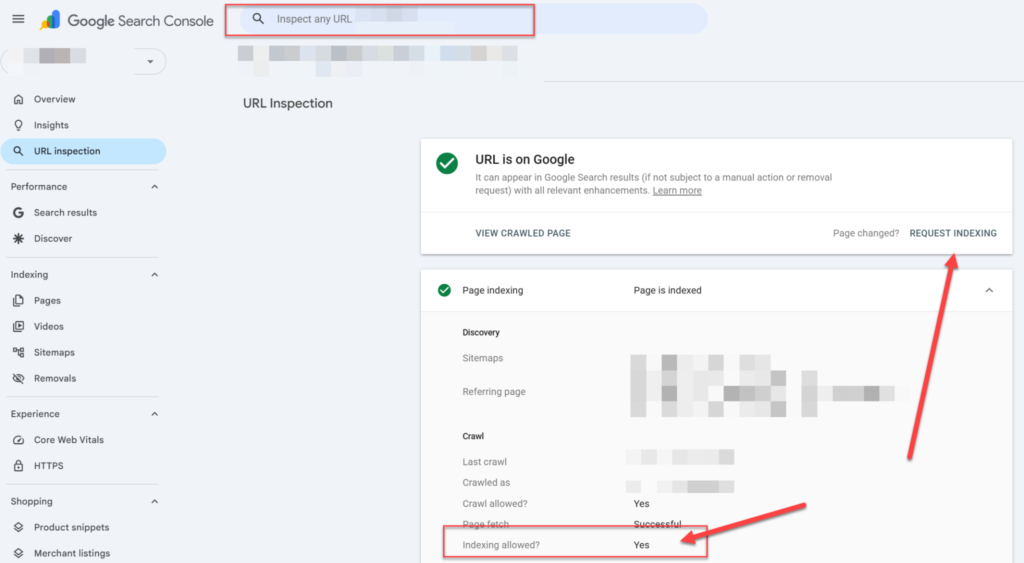
- Nhìn vào phần chi tiết xem dòng Indexing allowed? (Cho phép lập chỉ mục không?) đã chuyển sang chữ Yes (Có) chưa.
- Nếu đã hiện Yes, bấm Request Indexing (Yêu cầu lập chỉ mục) để kết thúc.
Alternate page with proper canonical tag
Không cần xử lý.
Trạng thái Alternate page with proper canonical tag (Trang thay thế có thẻ chuẩn phù hợp) hoàn toàn không phải là lỗi, mà là dấu hiệu cho thấy website của bạn đang cấu hình kỹ thuật rất tốt.
Google thông báo trạng thái này khi bạn có các trang phụ (như bản dành cho điện thoại ://domain.com, hoặc trang chứa tham số theo dõi chiến dịch ?utm_source=…) và bạn đã cài đặt thẻ canonical trỏ về trang gốc chính xác. Google chỉ lưu trang gốc và bỏ qua các trang phụ này để tránh trùng lặp nội dung.
Bạn cứ để nguyên, không cần bấm xác thực hay chỉnh sửa gì trên website đối với mục này.
Blocked by robots.txt
Blocked by robots.txt (Bị chặn bởi tệp robots.txt) nghĩa là: Googlebot muốn vào đọc trang web, nhưng khi vừa đến sẽ đọc tệp hướng dẫn có tên là robots.txt chứa lệnh cấm (Disallow) không cho đi tiếp. Do tuân thủ quy định, Googlebot lập tức bỏ qua trang đó.
Tùy trường hợp, bạn cần kiểm tra danh sách URL để quyết định:
- KHÔNG CẦN xử lý: Nếu các link bị chặn là trang hệ thống, trang quản trị (ví dụ: /wp-admin/, /cart/, /checkout/, /search/). Việc chặn các trang này là đúng kỹ thuật để bảo mật và tiết kiệm tài nguyên web.
- BẮT BUỘC phải xử lý: Nếu các link bị chặn là bài viết, sản phẩm, hoặc danh mục chính mà bạn đang muốn SEO để lên top Google.
Quy trình khắc phục nhanh nếu chặn nhầm trang chính
Bước 1: Kiểm tra file cấu hình
- Truy cập đường link ://domain-web/robots.txt để xem file cấu hình chặn của website.
- Tìm xem có dòng lệnh nào dạng Disallow: /đường-dẫn-trang-chính/ đang chặn trang của bạn hay không.
Bước 2: Sửa và gỡ lệnh chặn
- Vào công cụ quản lý file robots.txt trên website (thường nằm trong Plugin SEO như Rank Math, Yoast SEO hoặc trong mã nguồn trang web).
- Xóa bỏ dòng lệnh Disallow đang chặn nhầm các trang quan trọng đó đi và lưu lại.
Bước 3: Xử lý nếu bấm Xác thực bị báo Thất bại (Fail)
- Xóa bộ nhớ đệm (Clear cache): Xóa sạch cache của website và Cloudflare để file robots.txt phiên bản mới được cập nhật ngay lập tức.
- Sử dụng công cụ kiểm tra của Google: Truy cập công cụ robots.txt Tester của Google để kiểm tra xem Google đã nhận diện được file mới chưa. Nếu chưa, hãy bấm nút Submit ngay trong công cụ đó để ép Google cập nhật file robots.txt mới.
Bước 4: Yêu cầu quét lại
- Dán URL cần sửa vào GSC > Chọn Test Live URL (Kiểm tra URL trực tiếp).
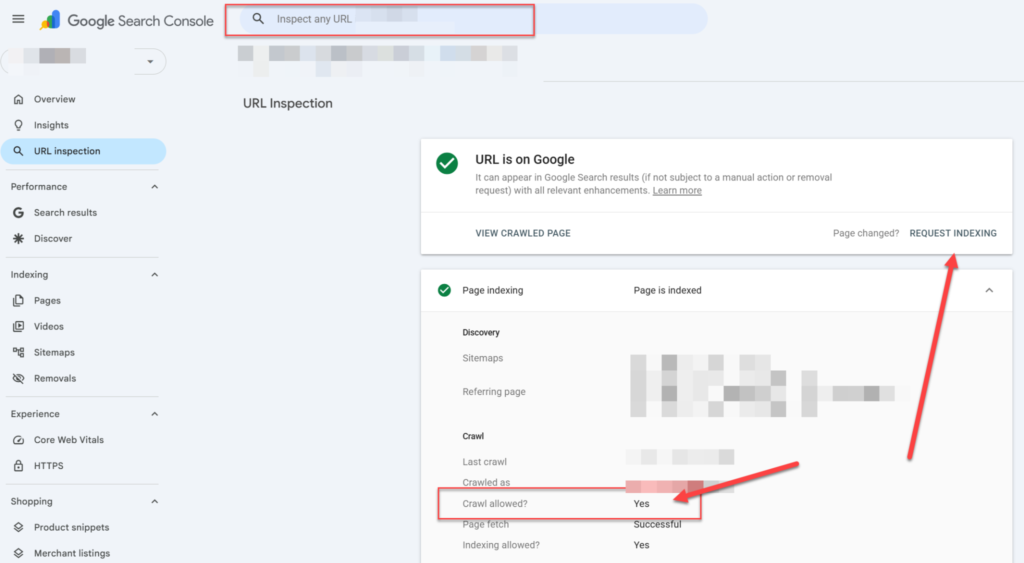
- Kiểm tra mục Crawl allowed? (Cho phép thu thập dữ liệu không?). Nếu đã chuyển sang Yes (Có), bấm Request Indexing (Yêu cầu lập chỉ mục).
Discovered – currently not indexed
Discovered – currently not indexed (Đã phát hiện – hiện chưa được lập chỉ mục) nghĩa là: Google đã biết đến sự tồn tại của URL (qua sitemap hoặc link nội bộ), nhưng chưa vào cào dữ liệu (Crawl) và đang xếp trang này vào hàng đợi để quét sau.
Nguyên nhân
- Quá tải ngân sách cào dữ liệu (Crawl Budget): Website xuất hiện quá nhiều link mới cùng lúc khiến Googlebot chưa kịp bố trí thời gian vào đọc.
- Phản hồi máy chủ (Hosting) chậm: Khi Googlebot định truy cập, hosting bị nghẽn hoặc tải quá lâu, buộc Google phải hoãn lịch quét để tránh làm sập web.
- Chất lượng trang bị đánh giá thấp: Cấu trúc URL hoặc tiêu đề khiến Google đoán trước nội dung ít giá trị (như link lọc sản phẩm, link phân trang) nên bị xếp lịch ưu tiên sau cùng.
Quy trình 4 bước khắc phục gọn gàng
[Lọc URL] ➔ [Tối ưu Hosting/Internal Link] ➔ [Kích hoạt Traffic thực nếu Fail] ➔ [Request Index thủ công]
Bước 1: Phân loại danh sách link
- Bỏ qua: Các URL hệ thống, link có ký tự lạ (?price=, /page/). Việc Google không quét nhóm này là hoàn toàn bình thường.
- Tập trung xử lý: Các bài viết kiến thức, trang sản phẩm hoặc dịch vụ cốt lõi đang cần SEO.
Bước 2: Tối ưu hạ tầng web và điều hướng bot
- Nâng cấp tốc độ web: Xóa bộ nhớ đệm (Cache), tối ưu hình ảnh và giảm dung lượng trang để Googlebot vào đọc dễ dàng hơn.
- Đặt liên kết nội bộ (Internal Link): Chèn đường link của trang đang bị lỗi vào ít nhất 3 bài viết có lượt truy cập cao nhất trên website nhằm dẫn đường cho Googlebot.
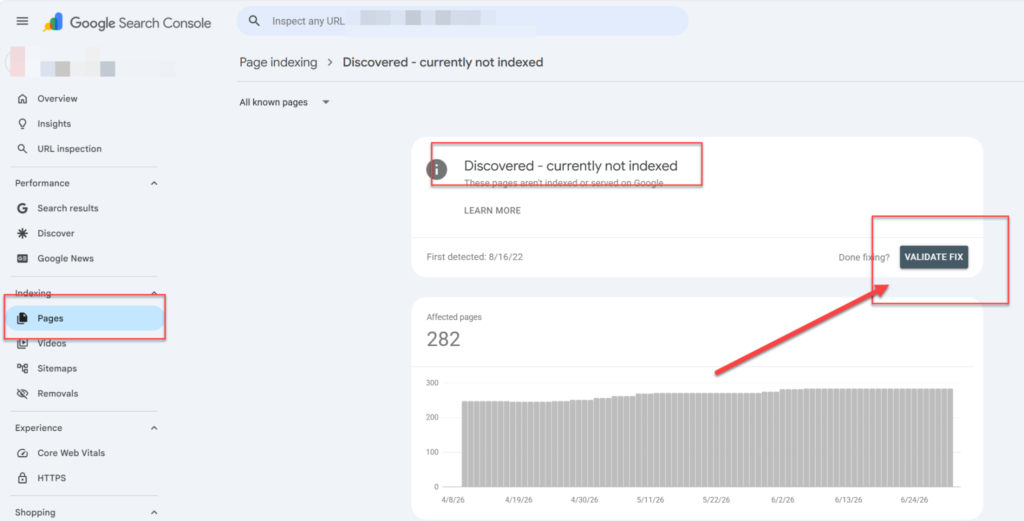
Bước 3: Xác thực bản sửa lỗi (Validate Fix)
- Quay lại danh mục báo cáo ngoài, bấm Xác thực bản sửa lỗi (Validate Fix) để kích hoạt chu kỳ quét mới.
Bước 4: Khắc phục nâng cao nếu Xác thực bị Thất bại (Fail)
Nếu Google vẫn báo Fail, tức là tín hiệu ưu tiên của trang vẫn quá yếu để gọi Bot vào quét. Hãy thực hiện:
- Ép tín hiệu bằng Traffic thực: Chia sẻ link lên mạng xã hội hoặc chạy quảng cáo ngắn hạn. Khi có lưu lượng truy cập thực tế, Googlebot sẽ ưu tiên vào cào dữ liệu.
- Chiến thuật hợp nhất: Nếu là bài viết, hãy gộp nội dung bài bị Fail vào một bài viết lớn đã được Index ổn định. Xóa bài cũ và cài lệnh Redirect 301 đưa sang bài lớn.
Bước 5: Kích hoạt quét thủ công
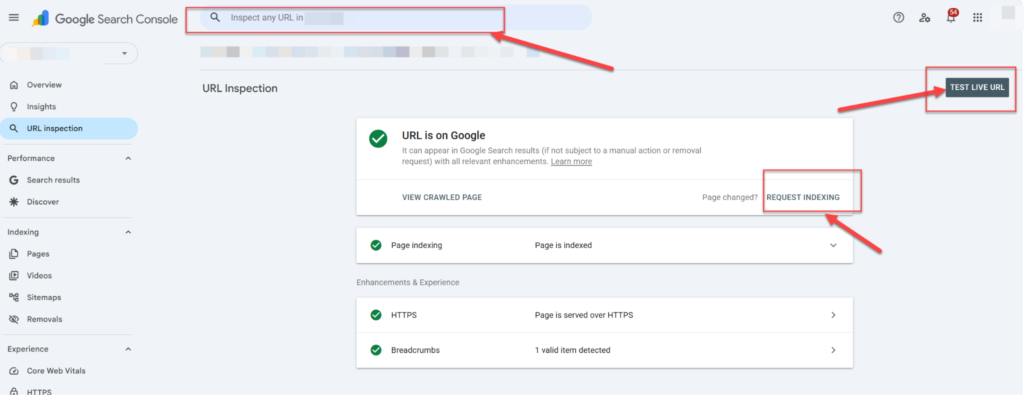
- Dán URL bị lỗi vào thanh tìm kiếm của GSC > Chọn Test Live URL (Kiểm tra URL trực tiếp).
- Xác nhận trang hoạt động bình thường, bấm Request Indexing (Yêu cầu lập chỉ mục) để ép Googlebot vào đọc nội dung mà không cần xếp hàng chờ.
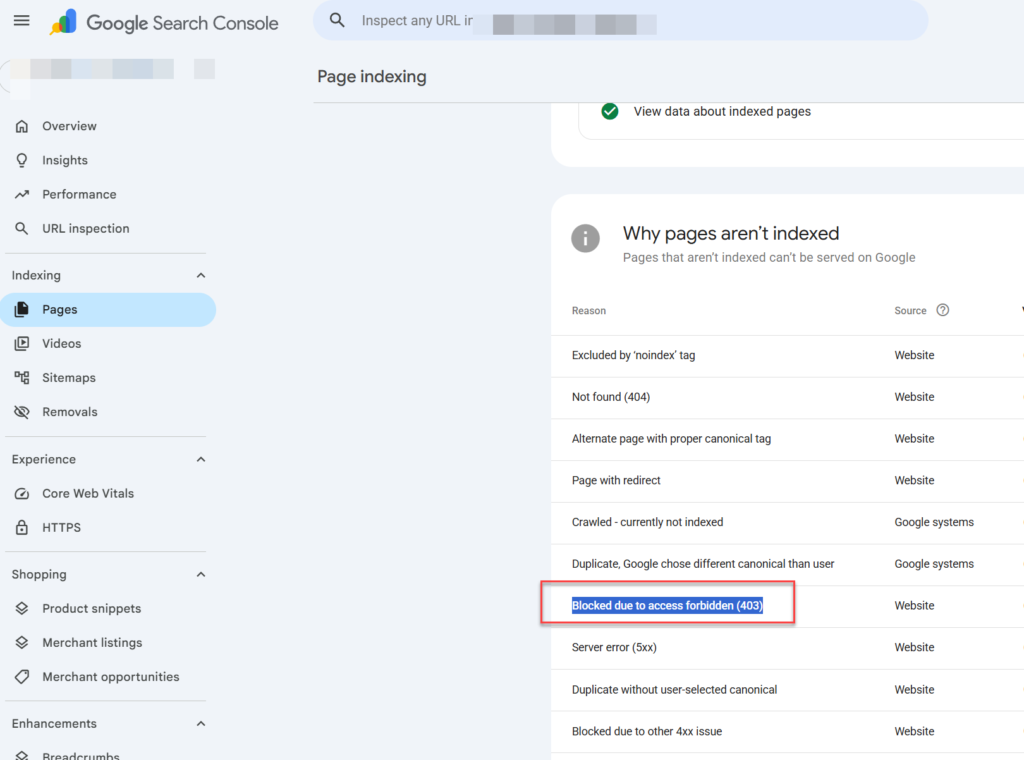
Blocked due to access forbidden (403)
Blocked due to access forbidden (403) (Bị chặn do quyền truy cập bị cấm) nghĩa là: Googlebot đã tìm đến đường link của bạn, nhưng máy chủ (Hosting/Server) thẳng thừng từ chối, không cho phép Googlebot vào đọc nội dung bên trong.
Vì sao bị lỗi này?
- Chặn nhầm IP của Google: Hệ thống bảo mật của bạn (như tường lửa, plugin bảo mật WP Cerber, iThemes Security) nhận diện nhầm Googlebot là kẻ tấn công (Hacker/Spam) nên tự động khóa cửa.
- Cấu hình quyền truy cập (Permission) sai: Thư mục chứa bài viết hoặc sản phẩm đó trên máy chủ bị cài đặt sai quyền hạn, khiến người ngoài hoặc robot không thể xem được.
- Cài đặt của Cloudflare: Công cụ bảo mật Cloudflare thiết lập chế độ chống Bot quá nghiêm ngặt, vô tình chặn luôn cả Bot “chính chủ” của Google.
Quy trình 4 bước khắc phục
[Phân loại URL] ➔ [Kiểm tra Tường lửa / Plugin] ➔ [Xác minh IP Google nếu Fail] ➔ [Test Live & Request]
Bước 1: Phân loại danh sách link
- Bỏ qua: Các URL thuộc khu vực quản trị bí mật của nội bộ web (như trang đăng nhập hầm /wp-admin/, file code hệ thống). Việc máy chủ trả về mã 403 ở đây là hoàn toàn đúng kỹ thuật để bảo mật.
- Tập trung xử lý: Các trang nội dung công khai dành cho khách hàng như bài viết, trang danh mục, hoặc trang sản phẩm.
Bước 2: Gỡ bỏ các lệnh chặn phía máy chủ
- Kiểm tra Plugin bảo mật: Nếu dùng WordPress, hãy vào lịch sử chặn (Log) của các plugin bảo mật xem có dòng nào ghi “Blocked Googlebot” không và bấm gỡ bỏ.
- Kiểm tra file .htaccess: Mở file cấu hình .htaccess trên hosting, tìm xem có dòng lệnh nào ghi Deny from [Địa chỉ IP] đang chặn dải IP của Google hay không để xóa đi.
- Hạ cấp độ bảo mật Cloudflare: Nếu dùng Cloudflare, hãy chuyển chế độ bảo mật (Security Level) từ mức Nguy cấp (Essentially Off / High) về mức Trung bình (Medium) hoặc tạo một luật lệ (WAF Rule) cho phép Googlebot được đi qua tự do.
Bước 3: Khắc phục nâng cao nếu Xác thực bị Thất bại (Fail)
Nếu bạn đã sửa nhưng Google quay lại quét vẫn báo trạng thái Validation: Failed (Xác thực: Thất bại), hãy xử lý theo cách sau:
- Kiểm tra tính năng xác thực Bot: Một số hệ thống tự động chặn các công cụ mạo danh Googlebot nhưng chặn luôn cả Bot thật. Hãy liên hệ với bên cung cấp Hosting/Server của bạn và yêu cầu: “Bật tính năng cho phép (Whitelist) dải IP chính thức của Googlebot”.
- Xóa bộ nhớ đệm máy chủ: Tiến hành xóa sạch Cache trên toàn bộ hệ thống để máy chủ cập nhật lại danh sách quyền truy cập mới nhất.
Bước 4: Kiểm tra và gửi yêu cầu lại
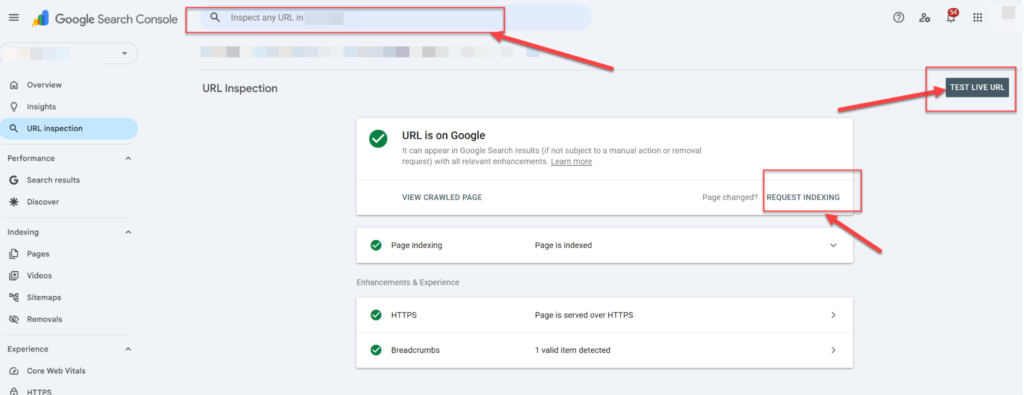
- Dán link bị lỗi 403 vào thanh tìm kiếm của GSC > Chọn Test Live URL (Kiểm tra URL trực tiếp).
- Nếu kết quả kiểm tra trực tiếp không còn báo lỗi đỏ và hiển thị trạng thái thành công, hãy bấm nút Request Indexing (Yêu cầu lập chỉ mục) để kết thúc.
Server error (5xx)
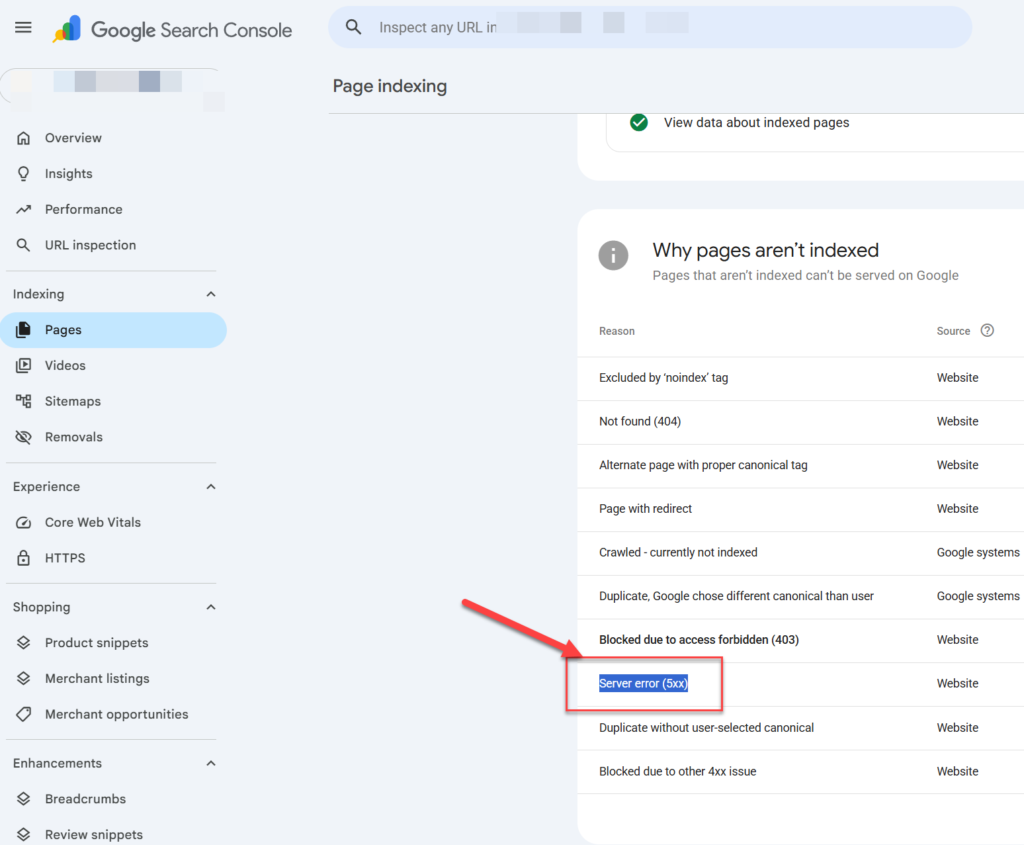
Server error (5xx) (Lỗi máy chủ 5xx) nghĩa là: Googlebot đã tìm đến đúng đường link trên website, nhưng máy chủ (Hosting/Server) của bạn bị treo, quá tải hoặc phát sinh lỗi mã nguồn nội bộ, dẫn đến việc không thể phản hồi dữ liệu cho Google.
Các mã lỗi 5xx phổ biến gồm: 500 (Lỗi nội bộ), 502 (Cổng hỏng), 503 (Dịch vụ tạm thời không khả dụng), hoặc 504 (Hết thời gian chờ phản hồi).
Vì sao bị lỗi này?
- Hosting/VPS bị quá tải: Cấu hình máy chủ quá yếu hoặc lượng người truy cập cùng lúc tăng đột biến, khiến tài nguyên (CPU, RAM) bị cạn kiệt khi Googlebot vào quét.
- Xung đột mã nguồn (Code/Plugin): Bạn vừa cập nhật giao diện, cập nhật plugin mới hoặc sửa code hệ thống nhưng các đoạn mã bị xung đột với nhau gây sập trang.
- Hết hạn hoặc mất kết nối cơ sở dữ liệu (Database): Máy chủ không thể kết nối tới database để lấy thông tin bài viết/sản phẩm ra hiển thị.
Quy trình 4 bước khắc phục
[Kiểm tra thời điểm lỗi] ➔ [Sửa xung đột Code / Tăng RAM] ➔ [Dọn dẹp log/Tối ưu truy vấn nếu Fail] ➔ [Test Live & Request]
Bước 1: Xác định thời điểm và phạm vi lỗi
- Vào GSC > Chọn lỗi Server error (5xx) > Xem danh sách URL bị ảnh hưởng.
- Bấm thử trực tiếp vào các URL đó xem ở thời điểm hiện tại bạn có mở được trang bình thường hay không. Nếu người dùng vẫn mở được bình thường, tức là lỗi 5xx này chỉ xảy ra chập chờn ở một vài thời điểm máy chủ bị nghẽn mạng lúc Googlebot vào quét.
Bước 2: Tối ưu hóa và sửa lỗi hệ thống máy chủ
- Tăng giới hạn bộ nhớ (Memory Limit): Nếu dùng WordPress, hãy liên hệ bên cung cấp hosting hoặc tự vào file wp-config.php để nâng giới hạn RAM xử lý (ví dụ lên 256M hoặc 512M) nhằm tránh lỗi 500.
- Kiểm tra và tắt thử Plugin: Nếu lỗi xảy ra ngay sau khi bạn cài thêm tính năng mới, hãy tạm thời tắt (Deactivate) plugin hoặc giao diện vừa cài để kiểm tra xem lỗi 5xx có biến mất không.
- Sử dụng dịch vụ giảm tải: Cài đặt bộ nhớ đệm (Cache) thật tốt hoặc sử dụng Cloudflare để lưu sẵn các trang tĩnh, giúp máy chủ không phải xử lý quá nhiều khi có lượng lớn lượt quét từ Google.
Bước 3: Khắc phục nâng cao nếu Xác thực bị Thất bại (Fail)
Nếu bạn bấm xác thực lại mà Google vẫn báo Validation: Failed (Xác thực: Thất bại), lỗi 5xx vẫn đang còn trong hệ thống gốc:
- Kiểm tra Error Log: Đăng nhập vào quản trị hosting (cPanel/DirectAdmin), tìm mục Error Log (Nhật ký lỗi). Đọc các dòng thông báo lỗi mới nhất để biết chính xác file code nào, dòng chữ nào đang làm sập hệ thống.
- Liên hệ kỹ thuật Hosting: Nếu không rành về code, hãy chụp ảnh màn hình báo Fail trong GSC gửi thẳng cho bên cho thuê Hosting/Server kèm câu hỏi: “Hệ thống chặn hoặc treo khi Googlebot quét tải nặng, hãy kiểm tra giới hạn kết nối (Connection Limit) giúp tôi”.
Bước 4: Yêu cầu Google quét kiểm tra lại
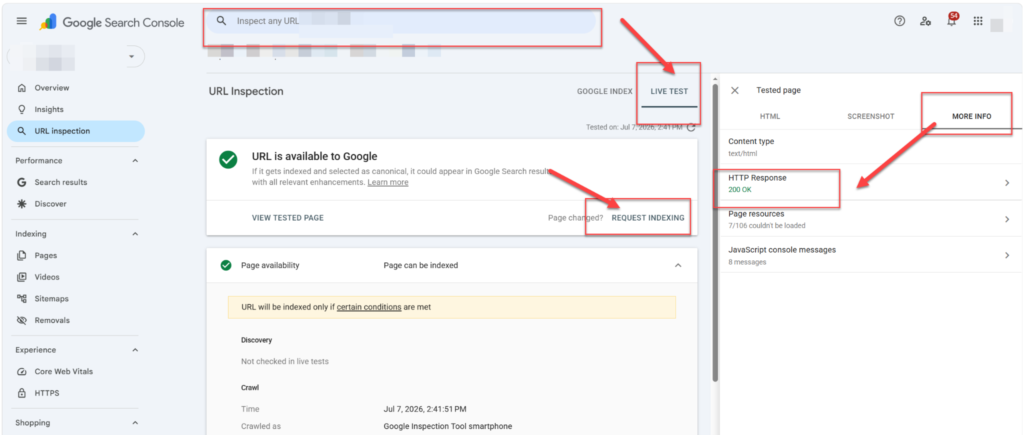
- Sau khi máy chủ đã chạy mượt mà, dán URL lỗi vào thanh tìm kiếm của GSC > Chọn Test Live URL (Kiểm tra URL trực tiếp).
- Đảm bảo hệ thống trả về mã 200 OK (Thành công), sau đó bấm Request Indexing (Yêu cầu lập chỉ mục).
Blocked due to other 4xx issue
Blocked due to other 4xx issue (Bị chặn do vấn đề 4xx khác) nghĩa là: Googlebot muốn vào thu thập dữ liệu của trang, nhưng máy chủ phản hồi bằng một mã lỗi thuộc nhóm 4xx (không phải mã 404 quen thuộc hoặc mã 403 đã biết).
Mã lỗi phổ biến nhất ở nhóm này là 401 (Unauthorized) – yêu cầu phải có mật khẩu/tài khoản mới được xem nội dung, hoặc 410 (Gone) – trang đã bị xóa vĩnh viễn.
Vì sao bị lỗi này?
- Trang khóa nội bộ hoặc bản nháp: Bạn đặt mật khẩu bảo vệ cho trang (trang nội bộ, trang thành viên, hoặc trang chạy thử nghiệm) nhưng lại quên không chặn Googlebot từ vòng ngoài.
- Hệ thống chặn truy cập quá nhanh: Máy chủ của bạn kích hoạt chế độ chống spam, nếu thấy Googlebot quét quá nhiều link cùng lúc sẽ trả về mã 429 (Too Many Requests) để hạn chế.
Quy trình 4 bước khắc phục
[Mở link ẩn danh] ➔ [Gỡ bảo mật / Tối ưu máy chủ] ➔ [Xóa Cache hệ thống nếu Fail] ➔ [Test Live & Request]
Bước 1: Xác định chính xác mã lỗi máy chủ trả về
- Vào GSC > Chọn lỗi Blocked due to other 4xx issue > Bấm vào URL lỗi.
- Bấm chọn Inspect URL (Kiểm tra URL) hoặc tự sao chép link rồi mở bằng trình duyệt ở chế độ ẩn danh (Incognito) để xem trang đang hiển thị thông báo gì (Đòi mật khẩu, báo lỗi hệ thống, hay báo hết hạn).
Bước 2: Gỡ bỏ rào cản truy cập công khai
- Nếu trang yêu cầu đăng nhập (Lỗi 401): Nếu là trang công khai muốn lên Google, hãy tắt tính năng bảo vệ bằng mật khẩu (Password protection) hoặc gỡ bỏ các plugin ẩn nội dung.
- Nếu trang bị giới hạn lượt truy cập (Lỗi 429): Liên hệ bên cung cấp Hosting/Server để điều chỉnh lại bộ lọc tường lửa, tăng giới hạn số lượng yêu cầu (Request Limit) cho phép Googlebot quét thoải mái hơn.
Bước 3: Xác thực bản sửa lỗi (Validate Fix)
- Quay lại danh mục báo cáo ngoài, bấm Xác thực bản sửa lỗi (Validate Fix) để kích hoạt chu kỳ quét mới.
Bước 4: Khắc phục nâng cao nếu Xác thực bị Thất bại (Fail)
Nếu bạn đã sửa đổi nhưng chu kỳ quét của Google quay lại vẫn báo trạng thái Validation: Failed (Xác thực: Thất bại), hãy xử lý tận gốc:
- Xóa bộ nhớ đệm (Clear cache): Tiến hành xóa sạch Cache trên website, bộ nhớ đệm máy chủ và Cloudflare để xóa các lệnh phản hồi mã 4xx cũ còn lưu lại.
- Xử lý trang xóa vĩnh viễn (Lỗi 410): Nếu bạn chủ động cài mã 410 để xóa trang, Google báo lỗi này là hoàn toàn đúng kỹ thuật. Bạn chỉ cần vào web xóa hết các liên kết nội bộ trỏ về link này, Google sẽ tự động loại bỏ URL sau một thời gian mà bạn không cần bận tâm việc bị báo Fail nữa.
Bước 5: Yêu cầu Google lập chỉ mục lại
- Dán URL vào thanh tìm kiếm của GSC > Chọn Test Live URL (Kiểm tra URL trực tiếp).
- Đảm bảo hệ thống trả về mã trạng thái 200 OK ổn định, không còn yêu cầu đăng nhập hay báo lỗi, sau đó bấm nút Request Indexing (Yêu cầu lập chỉ mục).
Kết luận
Xử lý lỗi Search Console là công việc quan trọng và cần làm thường xuyên để website luôn khỏe mạnh, được Google thu thập dữ liệu tốt và tăng khả năng hiển thị trên kết quả tìm kiếm. Dù là lỗi nào, nguyên tắc cốt lõi vẫn là các bước lần lượt: Xác định đúng nguyên nhân > Sửa triệt để > Xóa cache > Validate Fix > Request Indexing.
Lời khuyên từ Quinndigio:
- Kiểm tra Search Console ít nhất 1 – 2 lần mỗi tuần.
- Ưu tiên xử lý lỗi kỹ thuật (4xx, 5xx, Blocked) trước khi tối ưu nội dung.
- Kết hợp giữa tối ưu kỹ thuật và nâng cao chất lượng nội dung E-E-A-T để website phát triển bền vững.
- Sử dụng công cụ hỗ trợ như Rank Math, Screaming Frog, httpstatus.io và Cloudflare để xử lý nhanh hơn.
Khi bạn xử lý tốt các lỗi trong Search Console, website sẽ được Google tin tưởng hơn, traffic organic tăng ổn định và thứ hạng từ khóa cải thiện rõ rệt.
Bạn đang gặp lỗi nào trong Search Console? Hãy comment bên dưới hoặc liên hệ mình để được hỗ trợ xử lý cụ thể nhé! Mở Google Search Console lên và bắt đầu xử lý 5 lỗi đầu tiên xuất hiện. Kết quả sẽ khiến bạn bất ngờ đấy!
FAQ
1Làm theo hướng dẫn này có chắc 100% hết lỗi không?
Không hoàn toàn. Với các lỗi kỹ thuật thuần như 404, 403, 5xx, Blocked by robots.txt hay Excluded by noindex, nếu bạn xác định đúng nguyên nhân và sửa đúng cấu hình, khả năng hết lỗi gần như chắc chắn vì đây là lỗi do chính website gây ra. Nhưng với Crawled/Discovered - currently not indexed và Duplicate canonical, kết quả cuối cùng phụ thuộc vào đánh giá của thuật toán Google về chất lượng trang, không chỉ phụ thuộc vào việc bạn làm đúng quy trình. Các bước trong bài giúp tăng tín hiệu chất lượng và mức độ ưu tiên để trang có khả năng được index cao hơn, chứ không phải một công tắc đảm bảo Google sẽ index. Vẫn có trường hợp Google chủ động không index vì thấy trang chưa đủ giá trị riêng biệt so với nội dung đã có trên internet.
Quinn Nguyễn


Mình là Quinn người đồng hành cùng doanh nghiệp trong hành trình xây dựng hệ thống marketing B2B vững chắc. Tại Quinndigio, mình giúp đơn giản hóa chiến lược, tối ưu hiệu suất và kết nối doanh nghiệp của bạn với đúng khách hàng một cách bền vững và có định hướng.
Kết nối với Quinn