TL;DR
- Looker Studio vẫn phổ biến và có nhu cầu cao trong marketing analytics và startup reporting nhờ miễn phí, dễ triển khai và tích hợp chặt với hệ sinh thái Google.
- Điểm mạnh: miễn phí, dễ chia sẻ, tương thích tốt với GA4, Google Ads, BigQuery.
- Điểm yếu: hiệu năng yếu với dữ liệu lớn, data blending dễ lỗi, thiếu automation và brand kit tập trung.
- Looker Studio Pro giá $9/người/dự án/tháng, nhưng tổng chi phí tăng do cần connectors và kho dữ liệu ngoài.
Nếu bạn cũng giống như mình, với rất nhiều report cần phải gửi cho khách hàng khiến bạn thường xuyên mất thời gian cho việc copy, paste và format số liệu trên excel, trong bạn hay dấy lên suy nghĩ “Liệu có cách nào để số liệu có thể tự tổng hợp thành report và tự động gửi cho khách hàng hay không?” thì Looker Studio sẽ là giải pháp cho yêu cầu trên. Bài viết này là tất tần tật a-z kết quả tìm hiểu của mình về những điều liên quan đến Looker Studio nói chung và cách report các campaign quảng cáo, chiến dịch SEO một cách nhanh nhất với Looker Studio nói riêng. Chia sẻ lại ở đây để từ nay anh em có tìm hiểu thì đọc post này cũng dễ nắm bắt và thực hành nhanh hơn.
Looker Studio là gì?
Looker Studio, trước đây được biết đến với tên gọi Google Data Studio, là một công cụ phân tích dữ liệu đã và đang trở thành người bạn đồng hành thân thiết của rất nhiều marketer trên toàn thế giới. Được Google giới thiệu như một giải pháp trực quan hóa dữ liệu miễn phí, Looker Studio cho phép người dùng tạo ra những báo cáo và dashboard dữ liệu đáng kinh ngạc từ vô số nguồn dữ liệu khác nhau. Từ Google connector như Google Analytics, Google Ads, …cho đến các nguồn bên ngoài như Facebook Ads, tất cả đều có thể trở thành nguồn dữ liệu đầu vào mà Looker Studio xử lý.
Bằng cách giúp người dùng khai thác và trình bày thông tin một cách trực quan, Looker Studio không chỉ làm nổi bật vai trò quan trọng của dữ liệu trong quyết định kinh doanh mà còn mở ra cánh cửa cho những bước phát triển mới mẻ và góp phần tạo ra các report hữu ích trong lĩnh vực marketing. Quả thật, không có gì ngạc nhiên khi Looker Studio nhanh chóng trở thành một công cụ không thể thiếu để tối ưu hóa các chiến dịch marketing.
Với giao diện thân thiện và dễ sử dụng, mọi người từ chuyên gia dữ liệu đến những người không có kỹ năng kỹ thuật đều có thể nhanh chóng làm quen và áp dụng công cụ này.
Cách thức Looker Studio hoạt động
Looker Studio hoạt động bằng cách kết nối với các nguồn dữ liệu khác nhau để trích xuất thông tin, sau đó giúp người dùng xây dựng những báo cáo và bảng điều khiển đẹp mắt và dễ hiểu. Đầu tiên, người dùng sẽ chọn loại nguồn dữ liệu mình muốn kết nối, chẳng hạn như Google Analytics hay Google Sheets. Với tính năng kéo-thả, bạn có thể dễ dàng thêm các biểu đồ, bảng, các yếu tố dữ liệu khác vào báo cáo của mình.

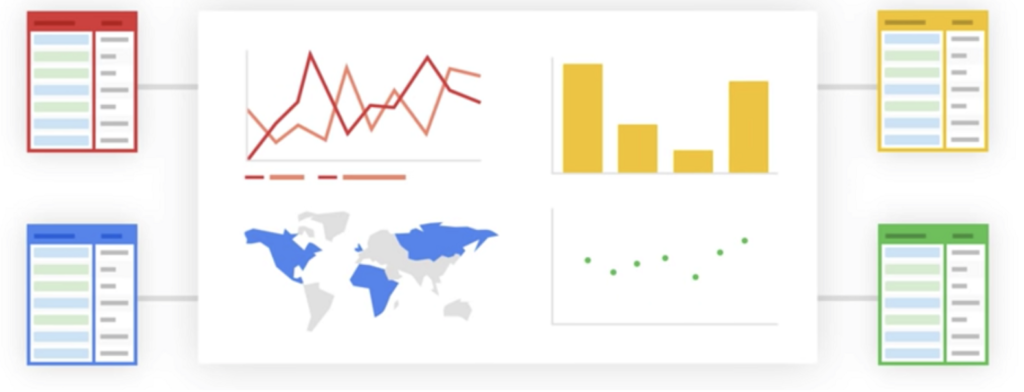
Một điểm mạnh của Looker Studio chính là khả năng chuyển đổi dữ liệu thô thành những hình ảnh dữ liệu trực quan, giúp người xem dễ dàng nắm bắt xu hướng và điểm nổi bật. Ví dụ, bạn có thể sử dụng biểu đồ cột để so sánh hiệu suất của các chiến dịch quảng cáo khác nhau qua thời gian hoặc dùng biểu đồ tròn để hiển thị tỷ lệ phần trăm phân phối doanh số giữa các kênh.
Looker Studio có thể tổng hợp thành rất nhiều dạng biểu đồ như: Table, Pivot Table Scorecard, Time series, Bar, Pie, Geo Map, Line…Looker Studio không chỉ giúp hiển thị dữ liệu một cách trực quan, khả năng tạo ra những báo cáo đầy tính thẩm mỹ, mà còn cung cấp khả năng cập nhật dữ liệu theo thời gian thực, từ đó hỗ trợ mạnh mẽ các quyết định chiến lược của doanh nghiệp.
Có thể hiểu, Looker Studio là cầu nối giữa dữ liệu phức tạp và các quyết định chiến lược dễ hiểu, giúp marketer tối ưu hóa hiệu suất công việc và cải thiện hiệu quả chiến dịch.
Chi phí sử dụng Looker Studio
Một trong những điều quan trọng mọi doanh nghiệp cần phải cân nhắc khi áp dụng một công cụ mới chính là chi phí. Đối với Looker Studio, có hai lựa chọn chính để người dùng có thể tùy chỉnh theo nhu cầu của mình.
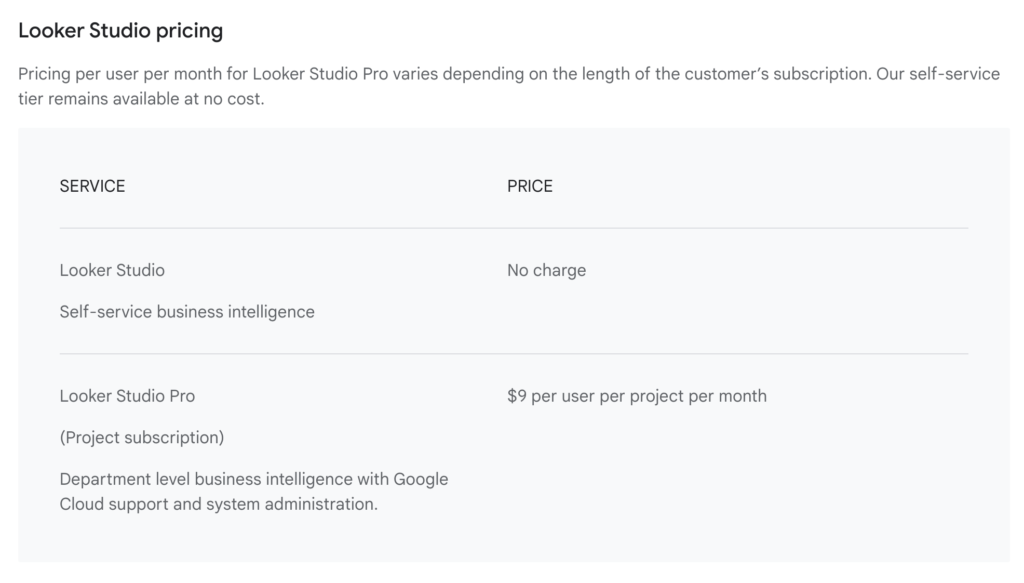
- Phiên bản Miễn phí: Đây là gói cơ bản nhất, cho phép người dùng tạo báo cáo từ các dịch vụ của Google như Google Analytics, Google Ads mà không mất phí. Ưu điểm của gói này là có thể dễ dàng tiếp cận và đủ dùng cho các nhu cầu cơ bản. Tuy nhiên, nếu bạn mong muốn một công cụ mạnh mẽ hơn với nhiều tính năng nâng cao, phiên bản miễn phí có thể chưa đáp ứng đủ.
- Phiên bản Trả phí Looker Studio Pro: Đối với những doanh nghiệp có nhu cầu cao hơn, Looker Studio Pro là lựa chọn hợp lý. Gói này cung cấp nhiều tính năng nâng cao như không gian làm việc chung và lịch trình gửi báo cáo tự động, bên cạnh sự hỗ trợ kỹ thuật từ Google Cloud. Chi phí bắt đầu từ 9 USD mỗi người dùng cho mỗi dự án mỗi tháng. Ngoài ra, nếu bạn cần kết nối với các nguồn dữ liệu bên ngoài khác như Facebook Ads, bạn có thể phải trả thêm phí cho mỗi connector, dao động từ 20 đến 350 USD hàng tháng. Bạn có thể xem thêm mức phí cho phiên bản Looker Studio Pro
Việc lựa chọn phiên bản nào phụ thuộc vào nhu cầu cụ thể và ngân sách của mỗi doanh nghiệp. Với các marketer, Looker Studio ở phiên bản miễn phí đã đủ để mang đến một giải pháp linh hoạt, cho phép tận dụng tối đa dữ liệu để cải thiện chiến lược marketing và đưa ra quyết định dựa trên dữ liệu một cách nhanh chóng và chính xác. Bạn không nhất thiết phải cần đến phiên bản trả phí để làm gì
Lợi ích của Looker Studio
Khả năng tích hợp dữ liệu từ nhiều nguồn
Looker Studio được thiết kế với khả năng tích hợp dữ liệu mạnh mẽ, cho phép marketer thu thập thông tin từ vô số nguồn khác nhau một cách dễ dàng.
- Kết nối vô hạn: Có hơn 500 connector khả dụng, giúp dữ liệu từ bất kỳ nguồn nào, từ hệ thống CRM như Salesforce đến nền tảng quảng cáo như Facebook Ads, Google Ads.., đều có thể tích hợp thuận lợi vào Looker Studio. Điều này giúp marketer truy cập và phân tích dữ liệu từ nhiều kênh marketing khác nhau.
- Nhập nguồn dữ liệu thuận tiện: Khi kết nối với một nguồn dữ liệu mới, bạn chỉ cần chọn connector và tiến hành các bước xác minh, sau đó Looker Studio sẽ tự động đồng bộ hóa dữ liệu này vào hệ thống. Đặc biệt, nguồn dữ liệu có thể được tạo ra và cấu hình để phù hợp với nhu cầu của từng dự án hoặc báo cáo mà không cần làm ảnh hưởng đến nguồn dữ liệu gốc.
- Thời gian thực: Một điểm mạnh vượt trội của Looker Studio là khả năng cập nhật dữ liệu theo thời gian thực. Điều này rất quan trọng trong việc theo dõi hiệu suất quảng cáo hay xu hướng mua hàng hàng ngày, giúp doanh nghiệp luôn đưa ra được những quyết định kịp thời và chính xác.
Có thể hiểu, khả năng tích hợp của Looker Studio không chỉ giúp đơn giản hóa quy trình thu thập dữ liệu mà còn tối ưu hóa quá trình phân tích, từ đó nâng cao hiệu quả chiến dịch marketing dựa trên cái nhìn toàn diện từ nhiều kênh.
Các loại biểu đồ trong Looker Studio
Khi nói đến việc biến dữ liệu thành thông tin có giá trị, lựa chọn kiểu biểu đồ phù hợp là yếu tố then chốt trong thành công của báo cáo. Looker Studio cung cấp một loạt các loại biểu đồ phong phú để người dùng có thể tùy biến theo nhu cầu.
- Biểu đồ cột và biểu đồ thanh: Đây là lựa chọn phổ biến nhất, thường được sử dụng để so sánh dữ liệu định lượng giữa các nhóm. Các phương pháp này hữu ích khi bạn cần trình bày dữ liệu về doanh số giữa các vùng địa lý hoặc theo các khoảng thời gian khác nhau.
- Biểu đồ đường: Thích hợp cho việc thể hiện xu hướng theo thời gian, cực kỳ hữu ích khi bạn cần theo dõi sự thay đổi của các chỉ số như doanh số bán hàng hoặc lượt truy cập website trong một khoảng thời gian dài.
- Biểu đồ tròn: Thích hợp cho việc hiển thị tỷ lệ thành phần của các bộ phận trong một tổng thể, giúp người xem dễ dàng xác định tỷ lệ mỗi phần so với tổng thể.
- Biểu đồ tán xạ (scatter chart): Sử dụng để xác định mối liên hệ giữa hai biến số, giúp khám phá các liên kết quan trọng và đưa ra dự báo xu hướng có thể xảy ra.
- Bảng dữ liệu: Ngoài ra, bảng dữ liệu là một cách trình bày số liệu chi tiết, dễ dàng theo dõi các điểm dữ liệu cụ thể và so sánh giữa các danh mục.
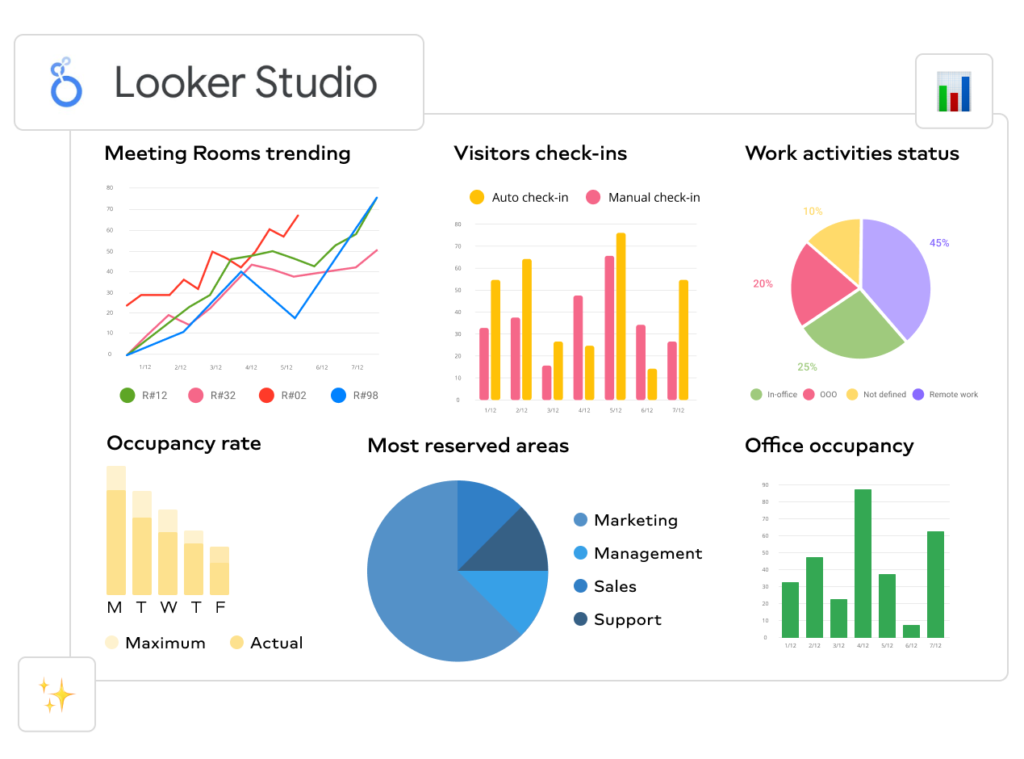
Với những lựa chọn phong phú này, Looker Studio không chỉ giúp người dùng tối ưu hóa quá trình báo cáo mà còn đưa ra những góc nhìn phân tích sâu sắc, hỗ trợ mạnh mẽ trong việc đưa ra quyết định chiến lược sáng suốt.
Tính năng chia sẻ và cộng tác
Một trong những tính năng được đánh giá cao của Looker Studio chính là khả năng chia sẻ và hợp tác, điều này mang lại nhiều lợi ích cho các đội nhóm marketing trong các tổ chức, doanh nghiệp.
- Chia sẻ báo cáo dễ dàng: Không cần đến nhiều kỹ năng máy tính, bạn có thể chia sẻ báo cáo chỉ qua vài cái click chuột. Việc nhập email người nhận và thiết lập quyền truy cập phù hợp khiến việc chia sẻ và cộng tác trở nên liền mạch. Dữ liệu có thể được chia sẻ với đồng nghiệp, đối tác hoặc khách hàng và họ có thể có quyền truy cập đọc hoặc chỉnh sửa tùy vào yêu cầu.
- Cộng tác thời gian thực: Các thành viên trong nhóm có thể cộng tác trên cùng một báo cáo một cách đồng thuận, không cần phải kết thúc công việc của nhau. Điều này giúp cải thiện hiệu suất làm việc nhóm, giảm thiểu sự trùng lặp và sai sót trong quá trình làm việc.
- Quản lý quyền truy cập: Looker Studio cho phép bạn kiểm soát quyền truy cập của từng người, từ đó đảm bảo rằng chỉ những người có thẩm quyền mới có thể xem hoặc chỉnh sửa dữ liệu, bảo vệ tính bảo mật và ngăn ngừa rủi ro về dữ liệu.
- Tích hợp với Google Drive: Việc lưu trữ và chia sẻ báo cáo thông qua Google Drive trở nên dễ dàng hơn bao giờ hết, giúp quản lý và tổ chức tài liệu hiệu quả hơn, đồng thời giúp tiết kiệm thời gian.
Có thể hiểu, tính năng chia sẻ và cộng tác này không chỉ giữ cho mọi người trong tổ chức có cái nhìn thống nhất về các con số kinh doanh, mà còn khuyến khích tư duy đồng đội và tăng cường sáng kiến trong quá trình phát triển chiến lược marketing.
Hướng dẫn tạo báo cáo trong Looker Studio
Để giúp marketer tận dụng tối đa sức mạnh của Looker Studio, việc hiểu rõ quy trình tạo báo cáo là điều vô cùng quan trọng. Bắt đầu từ việc kết nối các nguồn dữ liệu, bạn sẽ dễ dàng xây dựng một hệ thống báo cáo hiệu quả và rõ ràng với các bước hỗ trợ cụ thể này. Quá trình sử dụng Looker Studio gồm có 4 bước cơ bản: Kết nối (Connect), Chuyển đổi (transform), trực quan hoá (visualize), Chia sẻ và cộng tác (Share and collaborate)
Để thao tác với giao diện Looker Studio bạn có thể xem hướng dẫn step-by-step từ Google về Looker Studio
Cách kết nối dữ liệu trong Looker Studio
Bước đầu tiên và quan trọng khi sử dụng Looker Studio để tạo báo cáo là kết nối dữ liệu từ các nguồn cần thiết. Chúng ta sẽ bắt gặp các thuật ngữ quan trọng của quá trình này đó là:
- Connector: Cơ chế mà Looker Studio sử dụng để truy cập vào một nền tảng, hệ thống, hoặc sản phẩm dữ liệu cụ thể.
- Dataset: Nền tảng hoặc kênh kết nối chứa dữ liệu mà bạn muốn báo cáo
- Data source: Một kết quả dữ liệu cụ thể của kết nối tới Data Set của bạn.
Ví dụ: Data set như là data từ google analytics, google ads…Data Source có các trường dữ liệu (metrics và dimensions) là kết quả dữ liệu lấy được từ Data Set thông qua sự kết nối từ các Connectors.
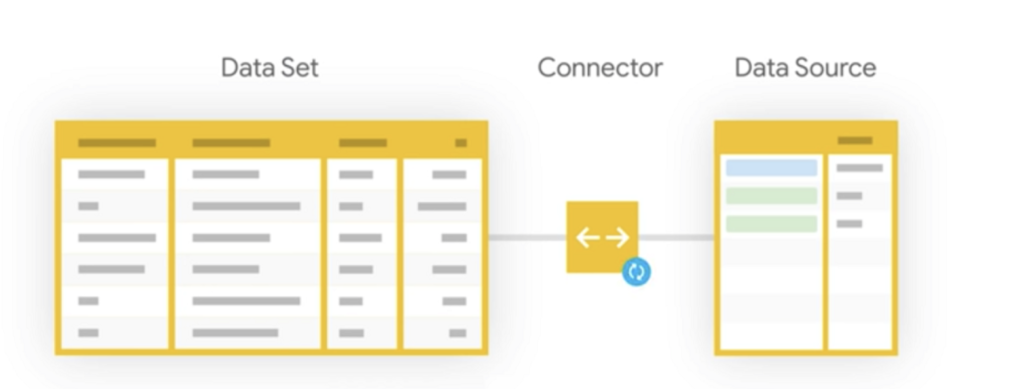
Quy trình này có thể được thực hiện dễ dàng nhưng cần một số lưu ý để đảm bảo dữ liệu truyền tải chính xác và hiệu quả.
- Đăng nhập và Tạo hoặc chọn báo cáo: Đầu tiên, bạn cần đăng nhập vào Looker Studio bằng tài khoản Google của mình. Sau đó, tạo một báo cáo mới hoặc mở một báo cáo hiện có nếu bạn muốn cải thiện những gì đang có.
- Thêm nguồn dữ liệu: Sử dụng tính năng “Thêm dữ liệu” hoặc vào phần “Tài nguyên > Quản lý nguồn dữ liệu đã thêm” để mở danh sách kết nối. Chọn loại nguồn dữ liệu bạn muốn kết nối như Google Analytics, Google Sheets hoặc các dữ liệu dân cư khác. Nguồn dữ liệu cung cấp các trường dữ liệu (metrics và dimensions) mà bạn có thể sử dụng để trực quan hóa trong báo cáo của mình.
- Chọn và Cấu hình kết nối dữ liệu: Chọn nguồn dữ liệu mong muốn từ danh sách và thực hiện xác thực quyền truy cập khi có yêu cầu. Cấu hình các thiết lập cần thiết chẳng hạn như lựa chọn tài khoản, thuộc tính, chế độ xem cho từng nguồn dữ liệu.
- Thêm vào báo cáo: Một khi tất cả đã được cấu hình hoàn tất, nhấn nút “Thêm” để đưa nguồn dữ liệu vào báo cáo của bạn, từ đó bắt đầu việc xây dựng nội dung và các biểu đồ
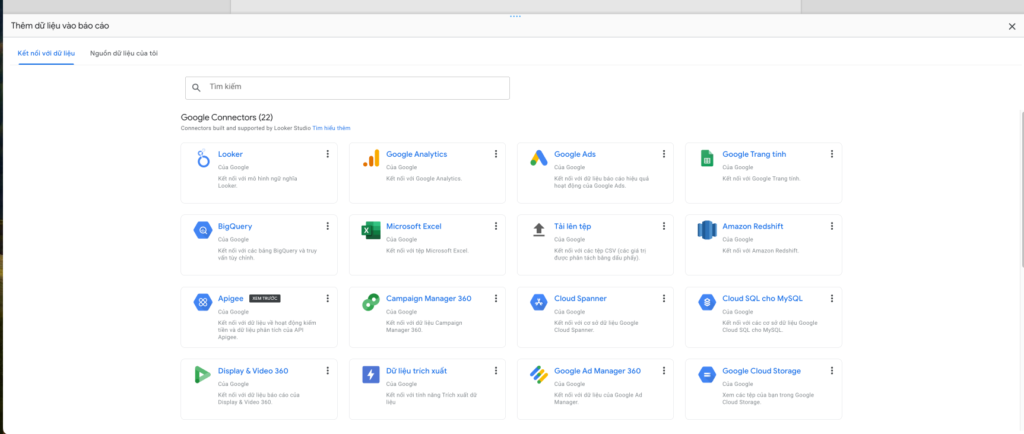
Thông qua quy trình này, bạn sẽ dễ dàng quản lý và kết nối đa dạng dữ liệu trên một hệ thống tổng hợp, tạo điều kiện thuận lợi cho việc phân tích số liệu chi tiết.
Các bước để tạo báo cáo cơ bản
Việc tạo một báo cáo cơ bản trên Looker Studio sẽ giúp bạn dễ dàng trình bày thông tin dữ liệu một cách hiệu quả và trực quan. Dưới đây là các bước giúp bạn bắt đầu:
- Xác định mục tiêu báo cáo: Trước khi bắt đầu, hãy xác định rõ mục tiêu của bạn và các chỉ số cần theo dõi. Điều này là nền tảng để bạn xây dựng các biểu đồ, bảng một cách hợp lý nhất.
- Sử dụng biểu đồ và hình ảnh: Việc tạo báo cáo không thể thiếu các biểu đồ. Sử dụng nút “Thêm biểu đồ” để thêm nhiều loại biểu đồ vào báo cáo, chẳng hạn như biểu đồ cột, đường, hoặc hình tròn. Cấu hình nguồn dữ liệu và chọn các chỉ số, kích thước phù hợp để dữ liệu hiển thị chính xác.
- Tùy chỉnh báo cáo: Thiết kế đẹp mắt và dễ đọc là yếu tố quan trọng. Bạn có thể chỉnh sửa thiết kế của báo cáo bằng cách thay đổi màu sắc, phông chữ và định dạng để đảm bảo rằng nó phù hợp với phong cách và yêu cầu thẩm mỹ của báo cáo.
- Thêm điều khiển và bộ lọc: Để tăng tính tương tác cho báo cáo, hãy thêm các điều khiển như bộ lọc thời gian hoặc danh mục. Điều này cho phép người dùng lựa chọn dữ liệu họ muốn xem, tùy vào nhu cầu cụ thể.
- Chia sẻ và cộng tác: Sau khi hoàn tất báo cáo, bạn có thể chia sẻ nó với những người khác bằng cách nhấp vào nút “Chia sẻ”. Thiết lập quyền truy cập cho từng đồng nghiệp hoặc cộng tác viên để tạo điều kiện thuận lợi cho việc hợp tác.
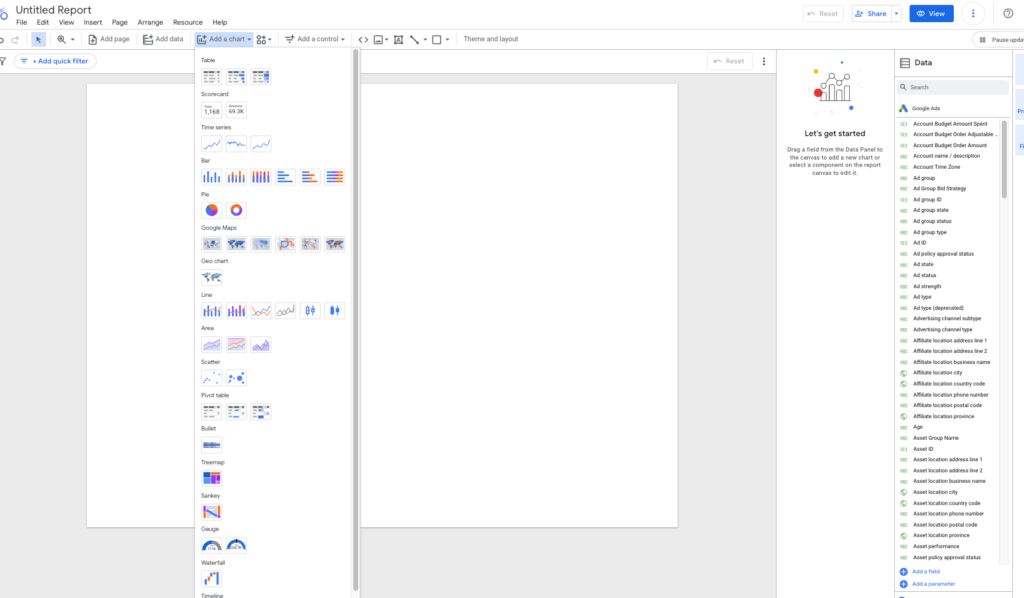
Tất cả những bước này giúp bạn xây dựng một báo cáo hoàn chỉnh, từ đó tối ưu hóa việc trình bày và theo dõi dữ liệu quan trọng nhất.
Các mẹo và thủ thuật khi sử dụng Looker Studio
Looker Studio là công cụ lý tưởng cho marketer trong việc biến dữ liệu thành các báo cáo trực quan. Để nâng cao hiệu quả, dưới đây là một số mẹo và thủ thuật cần chú ý:
- Kết nối đúng nguồn dữ liệu: Đảm bảo các kết nối nguồn dữ liệu chính xác để tận dụng tối đa thông tin có sẵn.
- Lựa chọn biểu đồ phù hợp: Sử dụng các dạng biểu đồ khác nhau như cột, đường, tròn để trình bày thông tin rõ ràng.
- Blending dữ liệu: Kết hợp dữ liệu từ nhiều nguồn để có cái nhìn toàn diện hơn về chiến dịch marketing.
- Bộ lọc tùy chỉnh: Tạo trường tính toán để phân khúc dữ liệu, tổ chức thông tin hợp lý.
- Thiết kế bố cục hợp lý: Sử dụng các lưới và hướng dẫn để căn chỉnh các thành phần, tạo khoảng trống giữa các biểu đồ cho dễ đọc.
- Chia sẻ báo cáo dễ dàng: Sử dụng tính năng chia sẻ để hợp tác với nhiều người dùng khác để mang lại nhiều ý tưởng cho phân tích.
Áp dụng các mẹo và thủ thuật này sẽ giúp tối ưu hóa quy trình báo cáo và nâng cao kỹ năng trực quan hóa dữ liệu của bạn khi sử dụng Looker Studio.
Nâng cao kỹ năng trực quan hóa dữ liệu
Việc cải thiện kỹ năng trực quan hóa dữ liệu không chỉ giúp bạn tạo ra các báo cáo đẹp mắt mà còn truyền tải thông điệp một cách rõ ràng và hiệu quả. Dưới đây là một số cách để nâng cao kỹ năng này với sự hỗ trợ của Looker Studio:
- Chọn phương tiện trực quan hóa phù hợp: Các biểu đồ phù hợp sẽ làm nổi bật dữ liệu và truyền đạt thông điệp một cách dễ hiểu nhất. Bạn cần xác định loại biểu đồ thích hợp để trình bày dữ liệu một cách rõ ràng.
- Cải thiện kỹ năng sử dụng màu sắc và kiểu chữ: Màu sắc không chỉ mang tính thẩm mỹ mà còn giúp điều hướng sự chú ý của người xem đến những phần dữ liệu quan trọng. Đảm bảo rằng màu sắc và kiểu chữ của bạn nhất quán và dễ nhìn.
- Blending dữ liệu từ nhiều nguồn: Tích hợp dữ liệu từ nhiều nguồn khác nhau và sử dụng các kỹ thuật lọc để có được cái nhìn toàn diện về các chiến dịch marketing.
- Thực hành thường xuyên: Thực hành thường xuyên và tìm kiếm các tài nguyên học tập trực tuyến sẽ giúp bạn tự tin hơn trong việc trực quan hóa dữ liệu.
- Theo dõi các xu hướng mới: Luôn cập nhật những xu hướng mới trong lĩnh vực trực quan hóa dữ liệu để cải thiện kỹ năng và phong cách riêng của bạn.
- Lắng nghe phản hồi: Lắng nghe phản hồi từ người xem sẽ giúp bạn cải thiện chất lượng báo cáo và tiếp cận thông điệp một cách tốt hơn.
- Sử dụng các công cụ hỗ trợ: Looker Studio đi kèm với nhiều tính năng và công cụ hỗ trợ giúp bạn trực quan hóa dữ liệu hiệu quả và chuyên nghiệp hơn.
- Đọc thêm sách sau: Storytelling With Data – Kể Chuyện Thông Qua Dữ Liệu
Bằng cách áp dụng những phương pháp trên, bạn sẽ không chỉ nâng cao khả năng trực quan hóa dữ liệu mà còn tạo nên những báo cáo thú vị và bổ ích cho quá trình ra quyết định kinh doanh.
Các lỗi thường gặp và cách khắc phục
Mặc dù Looker Studio là một công cụ mạnh mẽ, nhưng không tránh khỏi những lỗi phổ biến mà người dùng thường gặp khi sử dụng. Dưới đây là một số lỗi thường gặp và cách khắc phục chúng:
- Lỗi kết nối dữ liệu:
- Nguyên nhân: Không đủ quyền truy cập vào nguồn dữ liệu hoặc cấu hình dữ liệu không đầy đủ.
- Giải pháp: Sửa đổi thành phần bị lỗi, thêm nguồn dữ liệu chính xác hoặc làm mới các trường của nguồn dữ liệu.
- Lỗi cấu hình biểu đồ:
- Nguyên nhân: Biểu đồ không tương thích với dữ liệu cài đặt.
- Giải pháp: Kiểm tra và sửa chữa trường tính toán lỗi, hoặc lựa chọn trường dữ liệu khác phù hợp với biểu đồ.
- Lỗi quyền truy cập:
- Nguyên nhân: Người dùng không được phép truy cập vào báo cáo Looker Studio.
- Giải pháp: Liên hệ với quản trị viên để kích hoạt quyền truy cập và đảm bảo quyền phù hợp được gán cho người dùng.
- Các lỗi khác: Khả năng tương thích trình duyệt hoặc plugins không phù hợp.
- Giải pháp: Sử dụng trình duyệt tương thích, kiểm tra lại module plugins, hoặc thử trình duyệt khác.
- Làm mới các bảng dữ liệu hoặc biểu đồ không cập nhật:
- Giải pháp: Hãy làm mới lại dữ liệu thủ công, hoặc kiểm tra kết nối dữ liệu để đảm bảo rằng các thiết lập đã được lưu đúng cách.
Vài lưu ý trong quá trình sử dụng Looker Studio với sự chuẩn bị từ trước có thể tối ưu thời gian, công việc và giúp bạn có cái nhìn tổng quan rõ ràng về dữ liệu sử dụng.
Hướng dẫn sử dụng các mẫu sẵn có trong Looker Studio
Để khai thác toàn bộ tiềm năng của Looker Studio, sử dụng các mẫu báo cáo sẵn có là sự lựa chọn đáng cân nhắc. Dưới đây là cách tìm kiếm và tùy chỉnh mẫu báo cáo để quản lý hiệu quả các chiến dịch marketing.
Tìm kiếm và chọn mẫu báo cáo
Việc tìm kiếm và lựa chọn mẫu báo cáo phù hợp là bước đầu tiên trong việc tối ưu hóa quy trình báo cáo:
- Truy cập vào Looker Studio: Bắt đầu bằng việc truy cập Looker Studio và đăng nhập vào tài khoản Google của bạn. Nếu chưa có tài khoản, hãy tạo ngay để tiếp cận các tính năng miễn phí.
- Khám phá thư viện mẫu: Trong giao diện của Looker Studio, điều hướng đến phần “Thư viện Mẫu”. Tại đây, có rất nhiều mẫu đa dạng dành cho các lĩnh vực dữ liệu khác nhau như tiếp thị, phân tích web.
- Chọn mẫu phù hợp: Nhấp vào mẫu mà bạn quan tâm để xem bản demo. Sử dụng nút “Sử dụng dữ liệu của tôi” để bắt đầu với dữ liệu của riêng bạn. Mẫu này sẽ giúp bạn bắt đầu thiết lập rất nhanh chóng mà không cần phải bắt đầu từ con số 0.
- Tìm kiếm thêm nếu cần: Nếu mẫu sẵn có không đáp ứng đủ nhu cầu, hãy tìm kiếm thêm mẫu trên các trang web mẫu miễn phí để mở rộng sự lựa chọn.
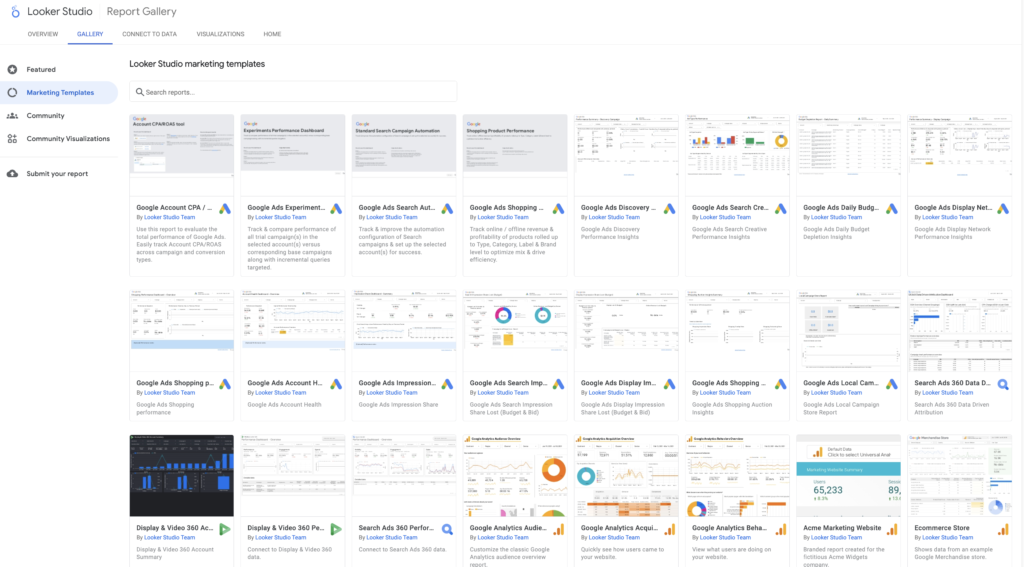
Đến với Looker Studio, bạn sẽ không hối tiếc khi chọn lựa đúng mẫu đầu vào cho dự án của mình, giúp quá trình công tác trở nên trơn tru và đạt kết quả tốt.
Mẫu báo cáo hay cho quản lý hiệu quả chiến dịch Google Ads
Looker Studio cung cấp nhiều mẫu báo cáo thiết kế riêng cho các chiến dịch Google Ads, giúp marketer dễ dàng theo dõi và tối ưu hóa hiệu quả từng chiến dịch:
Link mẫu báo cáo xem tại đây
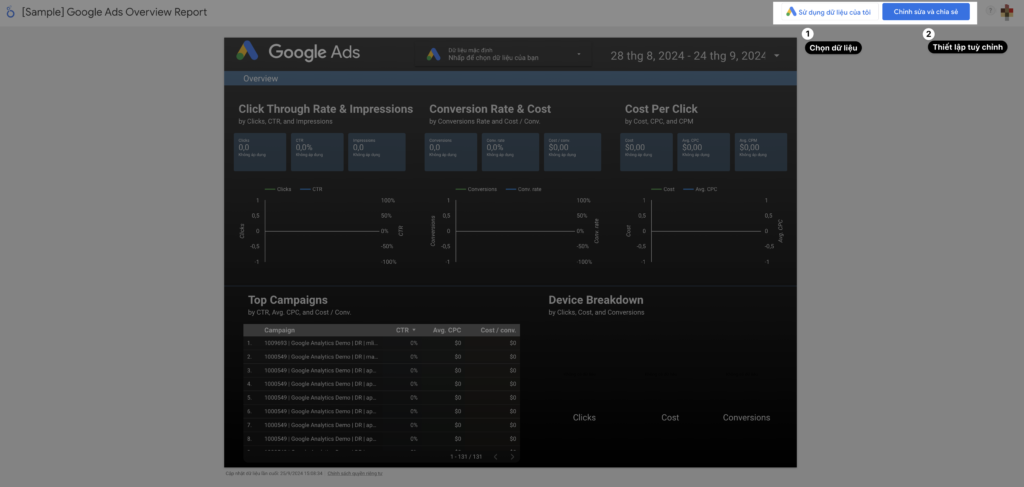
Mẫu báo cáo Google Ads Overview Report:
- Điểm ưu việt: Hoạt động như một trang tổng quan dễ sử dụng, nó cung cấp cái nhìn sâu sắc về các chỉ số quan trọng như lượt hiển thị, lượt nhấp, tỷ lệ chuyển đổi.
- Hướng dẫn sử dụng: Kết nối trực tiếp với tài khoản Google Ads của bạn và tùy chỉnh các bộ lọc để theo dõi nhiều chiến dịch cùng một lúc. Điều này giúp bạn tối ưu hóa quảng cáo với mọi thông tin cần thiết ngay trước mắt.
Mẫu báo cáo hay cho quản lý hiệu quả chiến dịch SEO
Việc quản lý và đo lường hiệu quả chiến dịch SEO là một phần không thể thiếu trong tiếp thị trực tuyến hiện đại. Looker Studio cung cấp các mẫu báo cáo SEO hỗ trợ các marketer theo dõi dễ dàng hơn:
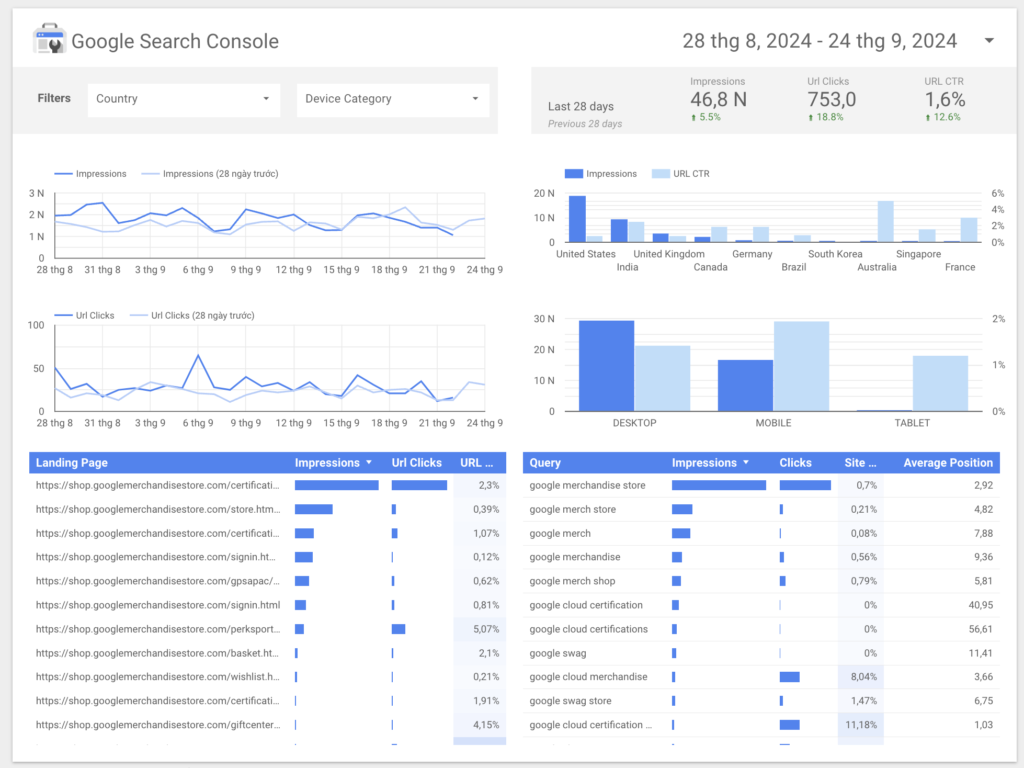
Mẫu báo cáo Google Search Console:
- Điểm nổi bật: Với dashboard dữ liệu chi tiết, bạn có thêm nhiều thông tin để theo dõi chỉ số như lượt truy cập tự nhiên, từ khóa hàng đầu, tỷ lệ nhấp.
- Hướng dẫn sử dụng: Kết nối mẫu báo cáo với Google Search Console của bạn, dùng bảng dữ liệu để theo dõi hiệu suất từ khóa và tối ưu hóa nội dung landing page một cách chính xác.
Mẫu báo cáo Core web vitals dashboard của Web Site Advantage
Link mẫu báo cáo xem tại đây
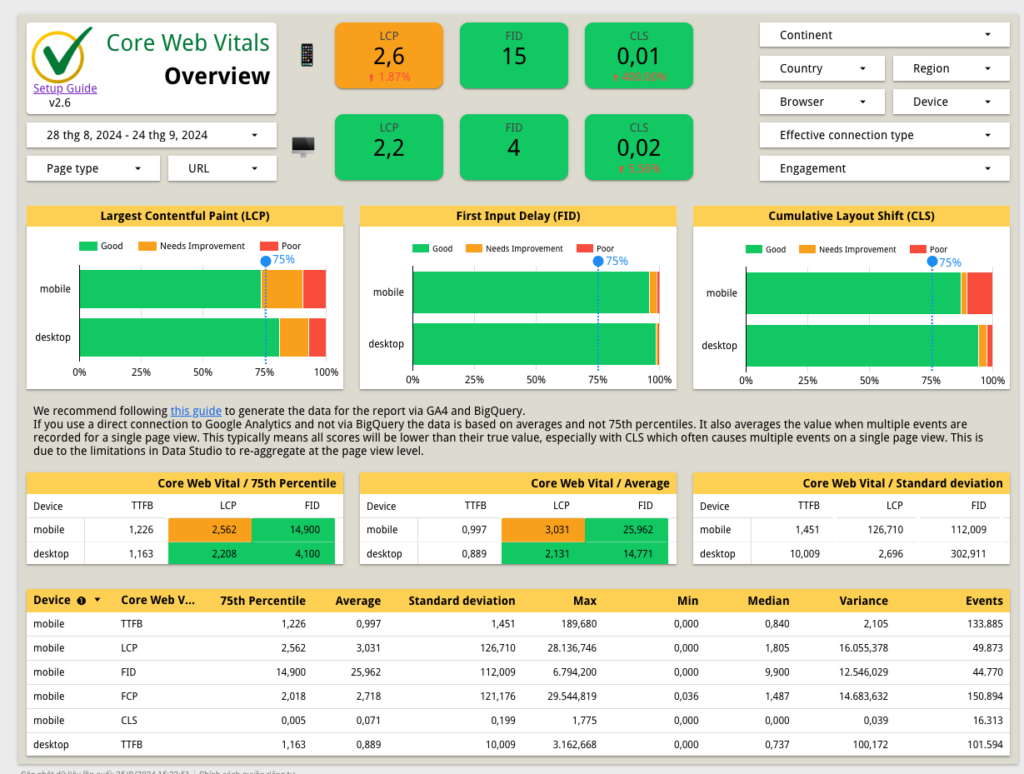
- Điểm nổi bật: Core Web Vitals từ Web Site Advantage cho phép bạn thấy chính xác những gì người dùng đang trải nghiệm khi họ truy cập trang web của bạn. Bạn có thể phân tích hiệu suất trang web và theo dõi các chỉ số quan trọng như:
- LCP (largest contentful paint): Thời gian để nội dung chính hiển thị trên màn hình.
- FID (first input delay): Thời gian để trang web phản hồi tương tác đầu tiên của người dùng.
- CLS (cumulative layout shift): Sự dịch chuyển bố cục của trang web trong quá trình tải.
- TTFB (time to first byte): Thời gian để máy chủ gửi byte dữ liệu đầu tiên về trình duyệt.
- Bằng cách giám sát và cải thiện Core Web Vitals, bạn có thể đảm bảo trải nghiệm khách hàng tốt hơn và nâng cao hiệu suất trang web.
Mẫu báo cáo SEO Query Dashboard
Link mẫu báo cáo xem tại đây
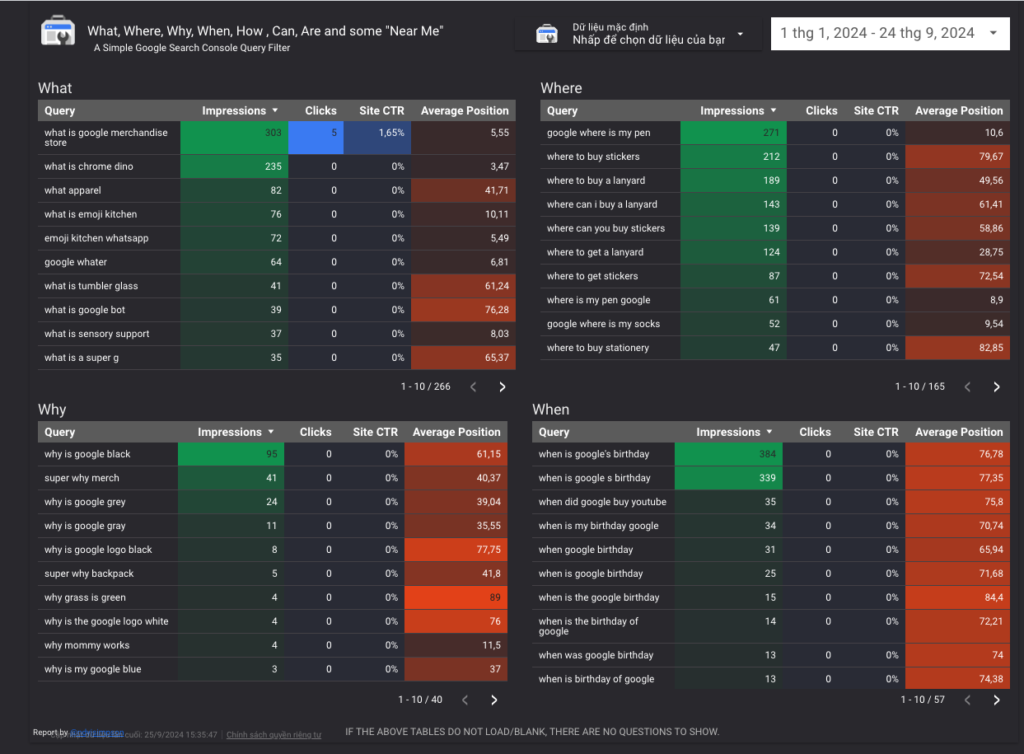
Mẫu báo cáo trên sẽ hỗ trợ trong quá trình đánh giá hiệu quả nội dung từ FAQ
Các mẫu báo cáo này sẽ giúp marketer nhanh chóng thiết lập báo cáo chi tiết và cung cấp cách thức tốt nhất để phân tích dữ liệu một cách hiệu quả, từ đó giúp tăng hiệu suất họat động của chiến dịch Google Ads và SEO.
Kết luận
Looker Studio là một công cụ mạnh mẽ mang lại nhiều lợi ích trong việc quản lý và phân tích dữ liệu cho các chiến dịch marketing. Không chỉ là nơi kết nối dữ liệu từ nhiều nguồn khác nhau, Looker Studio còn giúp tạo ra những báo cáo trực quan dễ hiểu, hỗ trợ quyết định dựa trên dữ liệu chính xác và nhanh chóng. Bằng cách tận dụng các mẫu sẵn có và khả năng tích hợp linh hoạt, các marketer có thể tối ưu hóa quá trình quản lý hiệu suất chiến dịch một cách hiệu quả.
FAQ
1Looker Studio có miễn phí không?
Có. Phiên bản cơ bản hoàn toàn miễn phí; bản Pro tính phí khoảng $9/người/dự án/tháng với tính năng quản trị và SLA nâng cao.
2Các ngành nào nên dùng Looker Studio?
Phù hợp cho marketing, e-commerce, agency, fintech, hoặc doanh nghiệp SME cần báo cáo nhanh và chia sẻ nội bộ.
3Có thể kết nối Looker Studio với dữ liệu ngoài Google không?
Có. Hỗ trợ hơn 1.200 nguồn qua partner connectors (Supermetrics, Funnel, HubSpot, Facebook Ads, v.v.).
4Looker Studio có an toàn không?
Có, với mô hình bảo mật chia sẻ của Google Cloud (IAM, SSL, GDPR compliance). Tuy nhiên, người dùng nên kiểm soát liên kết và phân quyền nội bộ để tránh rò rỉ dữ liệu.
5Khi nào nên nâng lên Looker Studio Pro?
Khi bạn cần vai trò quản trị, kiểm soát truy cập theo workspace, thùng rác khôi phục, và SLA hỗ trợ cơ bản.. Tuy nhiên Pro không giải quyết triệt để hạn chế về bulk editing, brand kit và blending..
Quinn Nguyễn


Mình là Quinn người đồng hành cùng doanh nghiệp trong hành trình xây dựng hệ thống marketing B2B vững chắc. Tại Quinndigio, mình giúp đơn giản hóa chiến lược, tối ưu hiệu suất và kết nối doanh nghiệp của bạn với đúng khách hàng một cách bền vững và có định hướng.
Kết nối với Quinn